https://code.visualstudio.com/
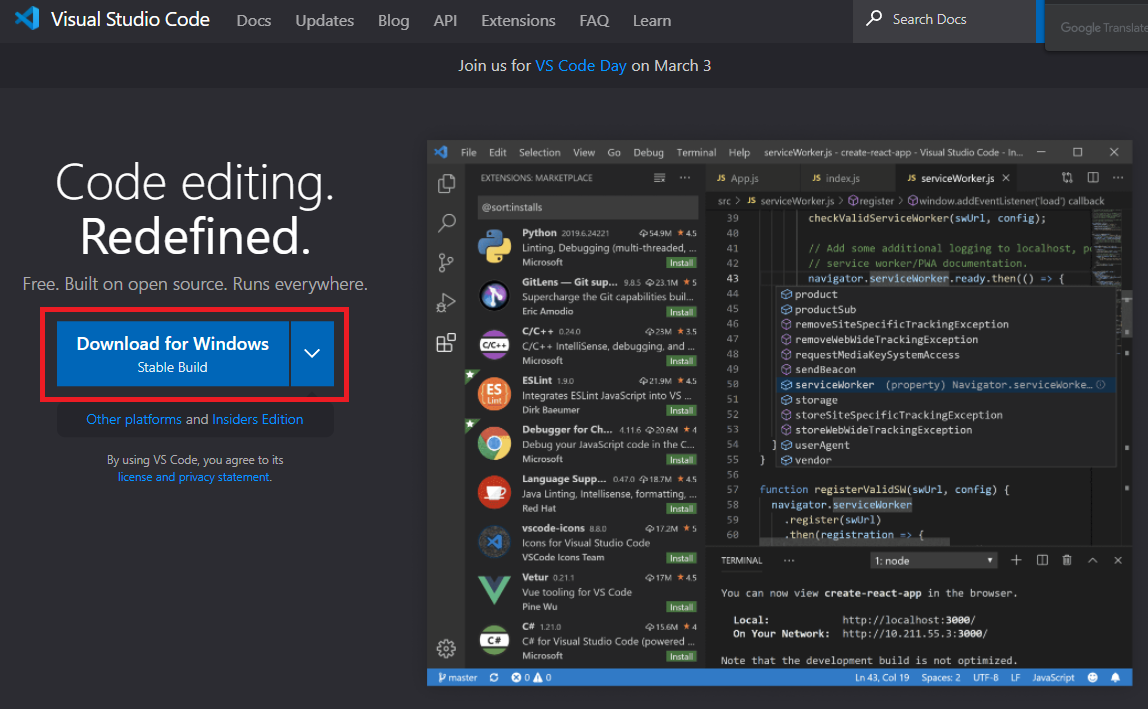
해당 링크를 통해 vscode 설치
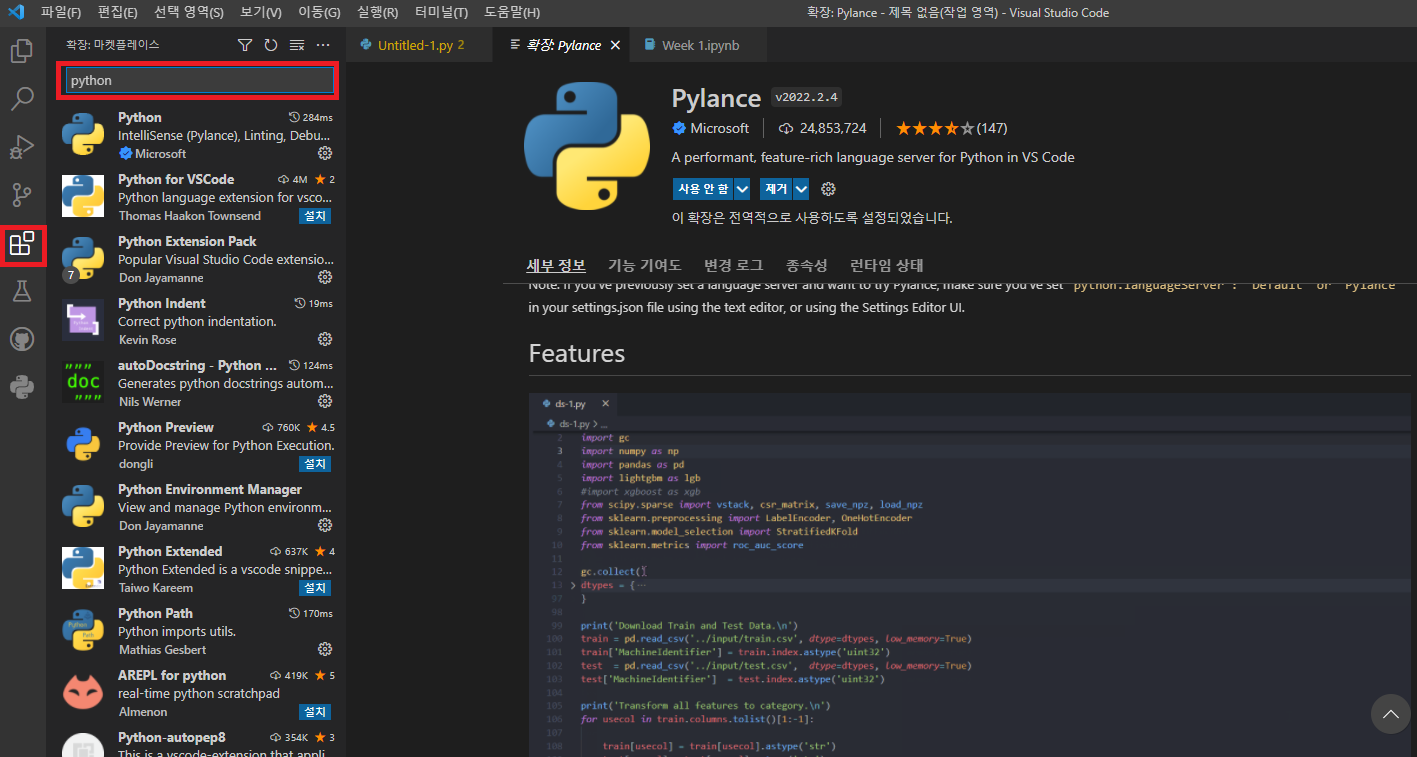
vscode 활성화 -> 맨 좌측 '확장' 메뉴 클릭 -> 'Code Runner', 'python', 'python path', 'pylance', 'python extension pack'
패키지들을 검색하여 설치 (본인에게 필요한 확장 패키지를 더 설치해도 무방)
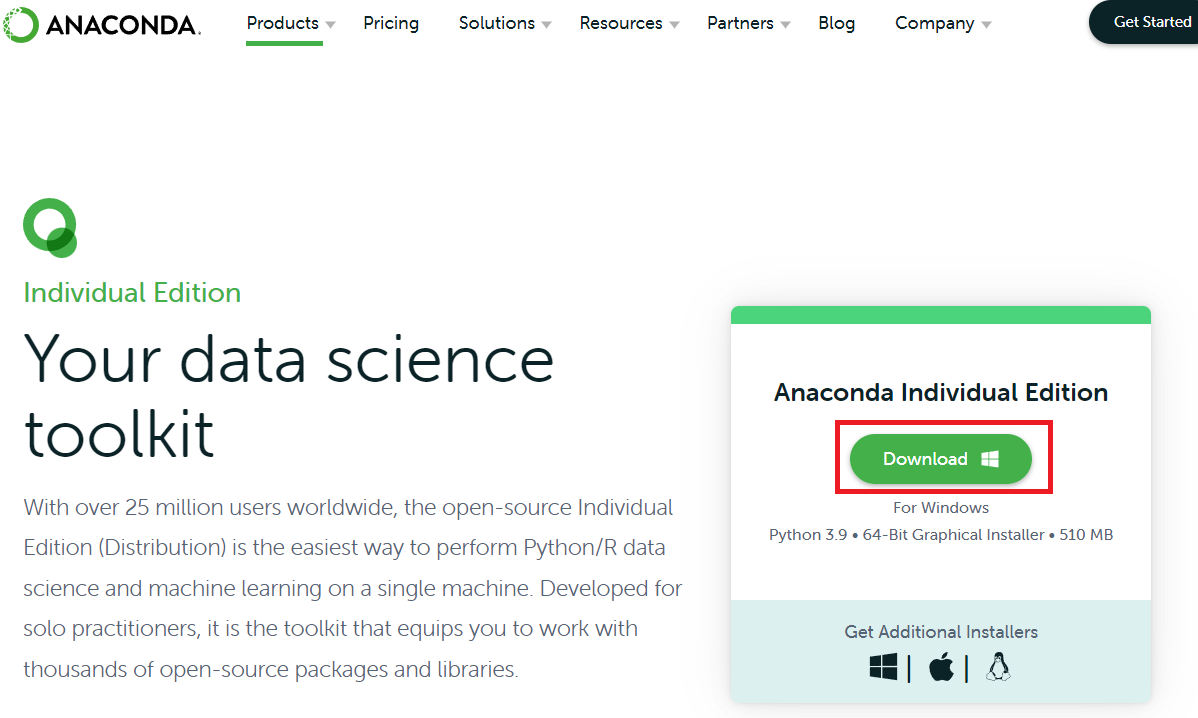
https://www.anaconda.com/products/individual
해당 링크를 통해 anaconda 설치
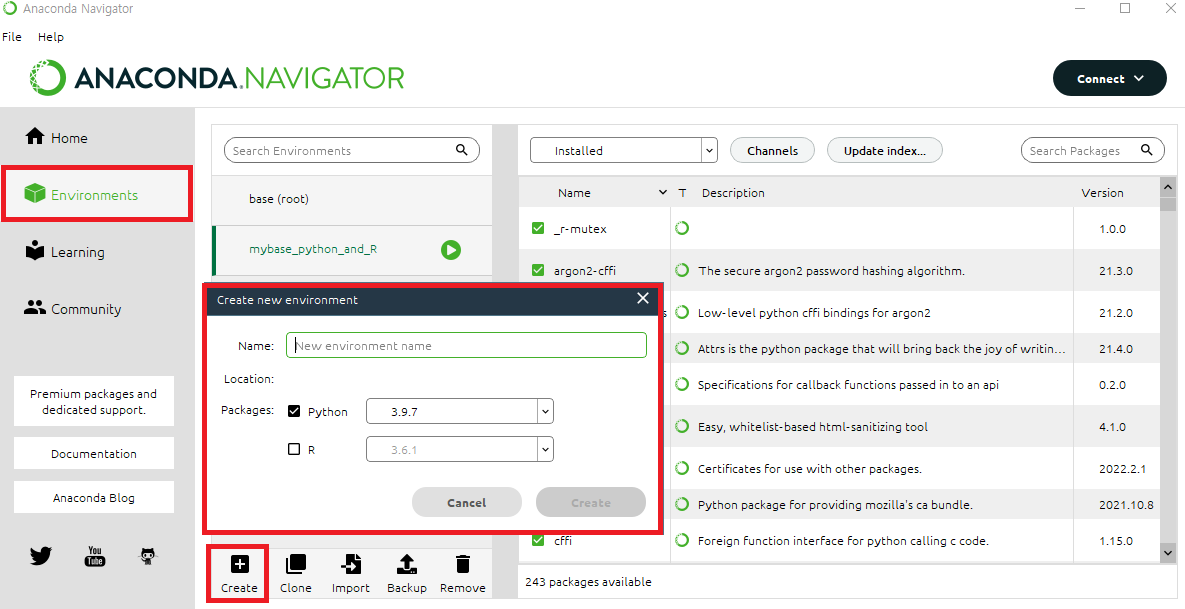
-> anaconda 실행 -> 좌측에 'Environments' 클릭 -> 하단에 create 클릭 -> 자신입맛대로 가상환경 구축
(만약 딱히 설정할 가상환경이 없다면 base(root)를 사용해도 무방하고 아래 그림처럼 설정하고 구축해도 무방)
python 설치한 경로에서 Scripts 파일 경로 (보통 C:\Users\사용자\AppData\Local\Programs\Python\Python310\Scripts 에 가보면됨) 복사 ->
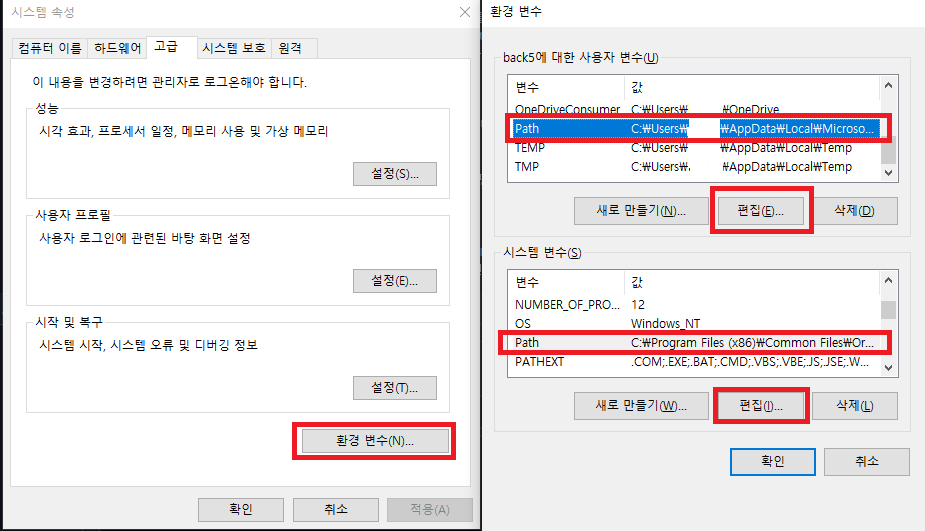
윈도우 환경에서 '고급 시스템 설정 보기' 클릭 -> '환경 변수 클릭' -> 사용자 변수와 시스템 변수 둘 다 'path' 클릭 후 편집 -> 새로만들기 ->
경로붙여넣기 -> 모든 창 '확인' -> 컴퓨터 재부팅
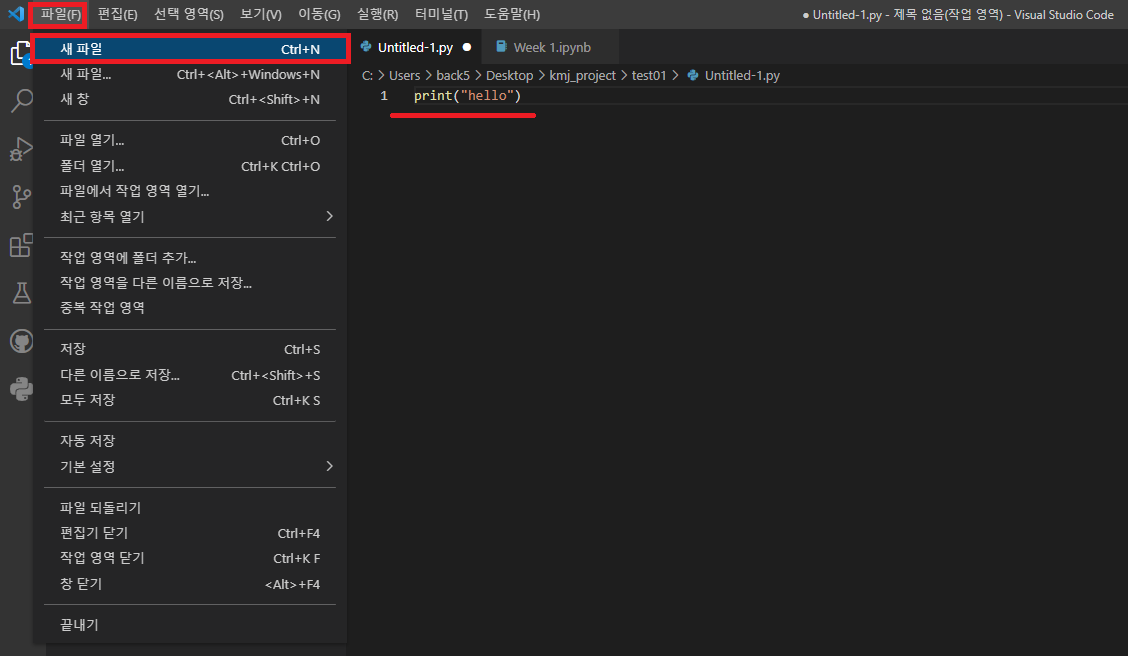
vscode 실행 -> 상단에 '파일' 클릭 -> '새 파일' 클릭 -> 파이썬 파일로 변경 -> print("hello world") 작성
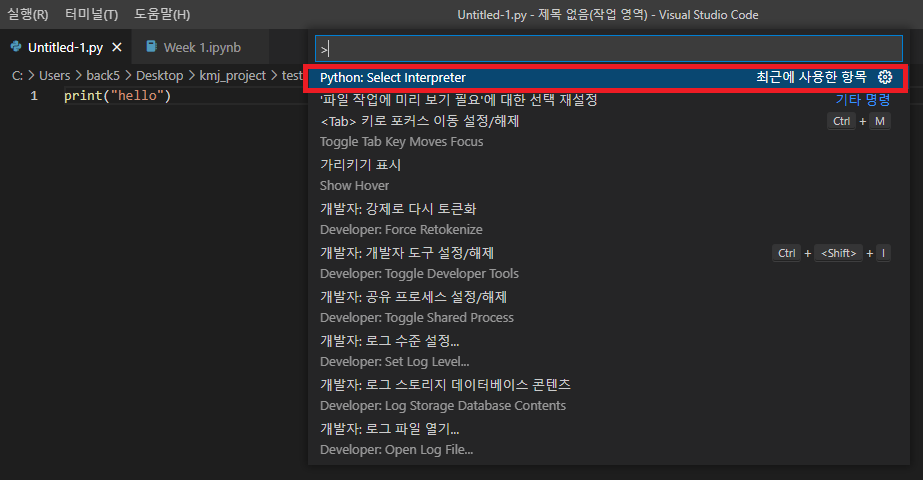
-> 'ctrl' + 'shift' + 'p' 조합키 누른 후 -> 'Python: Select Interpreter' 클릭
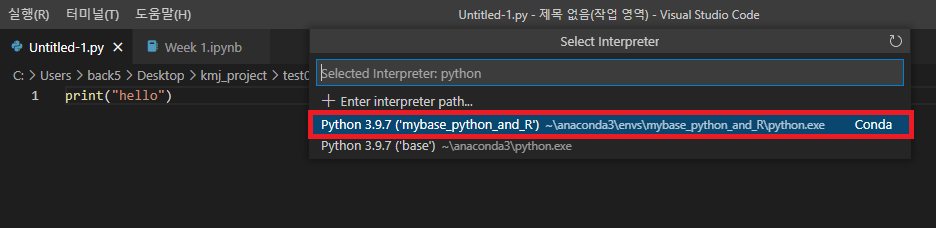
-> 자신이 만든 anaconda 루트의 이름 클릭
(따로 만들지 않았다면 base(root)가 나와야함. 만약 가상환경 이름이 나오지 않는다면 vscode 종료 후 컴퓨터 재부팅)
-> 후 나오는 메뉴얼 그대로 진행 -> 모든 메뉴얼을 진행했다면 -> 터미널 창에 'pip' 입력 ->
만약 pip 용어를 모르겠다는 표현이면 위 4번 항목 다시 할것, 그래도 안되면 python 전체 완전 삭제 후 2번 항목부터 다시 시도할것.
만약 pip 명령어들이 출력된다면 성공
vscode 파워쉘 활성화 (보통 하단에 활성화됨) -> pip install matplotlib, pip install tensorflow 등 필요한 패키지 설치 ->
만약 터미널 창에 pip의 업그레이드가 필요하다고 하면 업그레이드 진행 (친절하게 업그레이드 명령어 알려줌 그대로 실행하면됨)
파워쉘에 다음과 같이 모듈을 확인
pip list
->
vscode에서 ctrl + shift + p -> Python: Select Interpreter 클릭 -> 자신의 가상환경 클릭
->
파이선 스크립트를 다음과 같이 작성
'''
import matplotlib.pyplot as plt
import tensorflow
print("더 확인 할 패키지가 있다면 아래와 같이 코드 작성하세요")
print(matplotlib.version)
print(tensorflow.version)
plt.plot([1, 2, 3, 4])
plt.show()
'''
->
F5로 실행 -> 만약 터미널에서 버전도 확인되고 그래프가 표시된다면 VScode에 Python 개발 환경은 모두 구축 완료 된 상태, 즐거운 코딩되세요