This reposity has been abandoned. Please see https://ccss17.github.io/ProgrammerBase/readme/
이 레포지토리는 더 이상 관리되지 않습니다. https://ccss17.github.io/ProgrammerBase/readme/ 에 방문해주세요.
CLI 란 Command Line Interface 의 줄임말로써 말 그대로 터미널 인터페이스만 제공하는 프로그램을 뜻합니다. 반대로 GUI, 즉 Graphic User Interface 에는 우리가 이미 익숙해져 있습니다. 카카오톡, 배틀그라운드, 한컴, 파워포인트, VSCode 같은 게 전부 다 GUI 이기 때문이죠.
여기에서는 다양한 CLI 들을 알아보고 지금까지 배웠던 몇몇 CLI 들은 업그레이드를 해보겠습니다.
참고/출처 : https://wiki.archlinux.org/index.php/Core_utilities#Alternatives
참고/출처 : https://missing.csail.mit.edu/
여러분은 지금까지 리눅스 교재와 이곳의 내용들을 통해서 bash 쉘, git, find, cat, ls, vim, tmux 같은 CLI 툴을 알아보았습니다.
지금부터 이 CLI 툴들을 사용하기 편리하도록 업그레이드 해보겠습니다.
그러기 위해서 먼저 다음의 명령어들을 입력해서 각각의 툴들을 먼저 업그레이드 해야 합니다.
$ sudo apt-get -y -qq install git zsh vim tmux unzip curl wget
$ ZIPFILE="fd.deb"
$ VERSION=`curl -s https://github.com/sharkdp/fd/releases/latest | cut -d '"' -f 2 | cut -d '/' -f 8`
$ wget -q -O $ZIPFILE -q https://github.com/sharkdp/fd/releases/download/$VERSION/fd_${VERSION:1}_amd64.deb
$ sudo dpkg -i $ZIPFILE
$ DEBFILE="bat.deb"
$ VERSION=`curl -s https://github.com/sharkdp/bat/releases/latest | cut -d '"' -f 2 | cut -d '/' -f 8`
$ wget -q -O $DEBFILE -q https://github.com/sharkdp/bat/releases/download/$VERSION/bat_${VERSION:1}_amd64.deb
$ sudo dpkg -i $DEBFILE
$ DEBFILE="lsd.deb"
$ VERSION=`curl -s https://github.com/Peltoche/lsd/releases/latest | cut -d '"' -f 2 | cut -d '/' -f 8`
$ wget -q -O $DEBFILE -q https://github.com/Peltoche/lsd/releases/download/$VERSION/lsd_${VERSION}_amd64.deb
$ sudo dpkg -i $DEBFILE
$ wget -q "https://github.com/sharkdp/hexyl/releases/download/v0.6.0/hexyl_0.6.0_amd64.deb"
$ sudo dpkg -i hexyl_0.6.0_amd64.deb
$ wget -q -O install_ohmyzsh.sh https://raw.githubusercontent.com/ohmyzsh/ohmyzsh/master/tools/install.sh
$ sh install_ohmyzsh.sh --unattended
$ rm install_ohmyzsh.sh
$ git clone -q --recurse-submodules https://github.com/eendroroy/alien-minimal.git ~/.oh-my-zsh/custom/themes/alien-minimal
$ git clone -q https://github.com/zsh-users/zsh-autosuggestions ~/.oh-my-zsh/plugins/zsh-autosuggestions
$ curl -sfLo ~/.vim/autoload/onedark.vim --create-dirs https://raw.githubusercontent.com/joshdick/onedark.vim/master/autoload/onedark.vim
$ curl -sfLo ~/.vim/colors/onedark.vim --create-dirs https://raw.githubusercontent.com/joshdick/onedark.vim/master/colors/onedark.vim
$ curl -sfLo ~/.vim/autoload/plug.vim --create-dirs https://raw.githubusercontent.com/junegunn/vim-plug/master/plug.vim
$ vim +PlugInstall +qall
하지만 이 명령어들을 다 입력해야 한다니 정말 의욕이 사라지지 않나요? 그래서 제가 이것을 한 방에 설치할 수 있도록 쉘스크립트를 만들어두었습니다.
이러한 CLI 툴들의 설치와 설정들을 매번 설치하기가 너무 귀찮아서 죽을 수도 있기 때문에 사람들은 dotfiles 라는 이름의 레포지토리에 일관적으로 정리해놓습니다.
대표적으로 https://github.com/jessfraz/dotfiles, https://github.com/jessfraz/.vim 같은 레포지토리가 유명한
dotfiles레포지토리입니다. 이렇게 개인적인 설정과 개인적인 CLI 툴 업그레이드를 만들어주어도, 사람들이 그것을 보고 사용하다가 편리하면 그냥 갖다 쓰기도 합니다.
그럼 이제 다음 명령어를 통하여 저의 dotfiles 를 통해 CLI 들을 업그레이드해보겠습니다. 도커 컨테이너에 접속해서 진행해주세요.
물론 여러분도 툴들을 사용하면서 개인적으로 업그레이드하고 싶은 부분이나 마음에 드는 설정을
dotfiles레포지토리에 저장해놓을 수 있습니다.
$ git clone https://github.com/ccss17/dotfiles-cli
$ cd dotfiles-cli
$ ./install.sh
$ chsh -s /usr/bin/zsh    # 기본 쉘을 bash 에서 zsh 로 바꿉니다. 비밀번호를 물으면 당연히 "a" 를 입력하면 됩니다.
그런 다음 명령어로 다시 도커 컨테이너에 접속해보세요.
컨테이너 아이디
e7bdf01c0acb는 다들 다를거에요.
$ exit
$ docker ps -a
CONTAINER ID        IMAGE                      COMMAND                  CREATED              STATUS                     PORTS               NAMES
e7bdf01c0acb        ccss17/ubuntu              "/start.sh"              About a minute ago   Exited (0) 2 seconds ago                       hungry_albattani
$ docker start -ai e
그러면 더 이상 bash 가 아닌 zsh 쉘로 로그인 되고 모든 CLI 들과 설정들이 업그레이드된 환경이 자동으로 세팅되어 있습니다.
이제 어떻게 업그레이드 되었는지, 그리고 얼마나 편리해졌는지 하나씩 알아보겠습니다.
먼저 몇가지 alias 들을 설정함으로써 명령어를 입력하는 타자 횟수를 절약해봅시다. 설정된 alias 들은 ~/.zsh_aliases 파일에 저장되어 있습니다. 그리고 ~/.zsh_aliases 는 ~/.zshrc 의
source ~/.zsh_aliases로써 적용됩니다. .zshrc 는 bash 가 실행될 때 .bashrc 를 실행하는 것처럼 zsh 이 실행될 때 실행시키는 명령어들을 모아둔 설정 파일입니다.
-
~/.zsh_aliases파일에alias clear=c를 설정해두어서
clear를 매번 누르지 않고c만 눌러도 되게끔 할 수 있습니다. 하지만 개인적으로 다음의alias를 훨씬 더 많이 쓰게 되는데alias cl='clear;ls'
clear를 하고ls를 실행함으로써 파일 목록을 바로 볼 수 있기 때문이죠. 다음을 실행하여 실제로 확인해보세요.$ c $ cl
이로써 만약 여러분이 살아가는 전체 시간동안
clear명령어를 1만 번 실행시킨다고 가정한다면 10000 * 5 = 5만 번 키보드를 입력해야 하는 것을 10000 * 1 = 1만 번으로 절약하여 4만 번의 타수를 절약했습니다.
이러한 alias 들을 자기 입맛대로 설정하여 긴 명령어를 단축해서 누를 수 있습니다. 그렇게 제가 저의 입맛대로 설정한 alias 들의 목록이 다음과 같습니다.
alias |
command |
|---|---|
t |
tmux |
v |
vim |
c |
clear |
cs |
cd .. |
ls |
lsd --icon never |
cl |
clear;ls |
l |
ls |
la |
ls -a |
ll |
ls -la |
lt |
ls --tree |
g |
git |
q |
exit |
실제로 위 표의 alias 들이 ~/.zsh_aliases 에 설정되어 있고 도커 컨테이너에서 실행해볼 수 있습니다.
특히 alias ls=lsd 로 ls 가 lsd 로 바꾼 것을 알 수 있습니다. 더 이상 ls 자체를 사용하지 않고 ls 를 입력하면 lsd 라는 프로그램이 실행되도록 한 것입니다.
lsd가 어떤 프로그램이길래 원래 있던ls를 버리고lsd를 쓰는지는 아래에서 설명합니다.
lsd --icon never의--icon never옵션은 단지 아이콘이 출력되지 않도록 하는 옵션이므로 신경 쓰지 않아도 됩니다.
이렇게 ls 가 lsd 로 치환되기 때문에
alias l=ls 로 l 을 입력하면 lsd 로 치환되고
alias ll=ls -la 로 ll 을 입력하면 lsd -la 로 바뀝니다.
lsd 는 구식인 ls 명령어를 최신식으로 대체한 프로그램입니다. vim 을 연습할 때 사용했던 lolcat 의 디렉토리로 이동해서 다음 명령어로 ls 와 lsd 를 비교하며 실행해보세요.
$ /bin/ls
$ l
$ /bin/ls -al
$ ll
그러면 실행결과가 다음과 같을 겁니다.
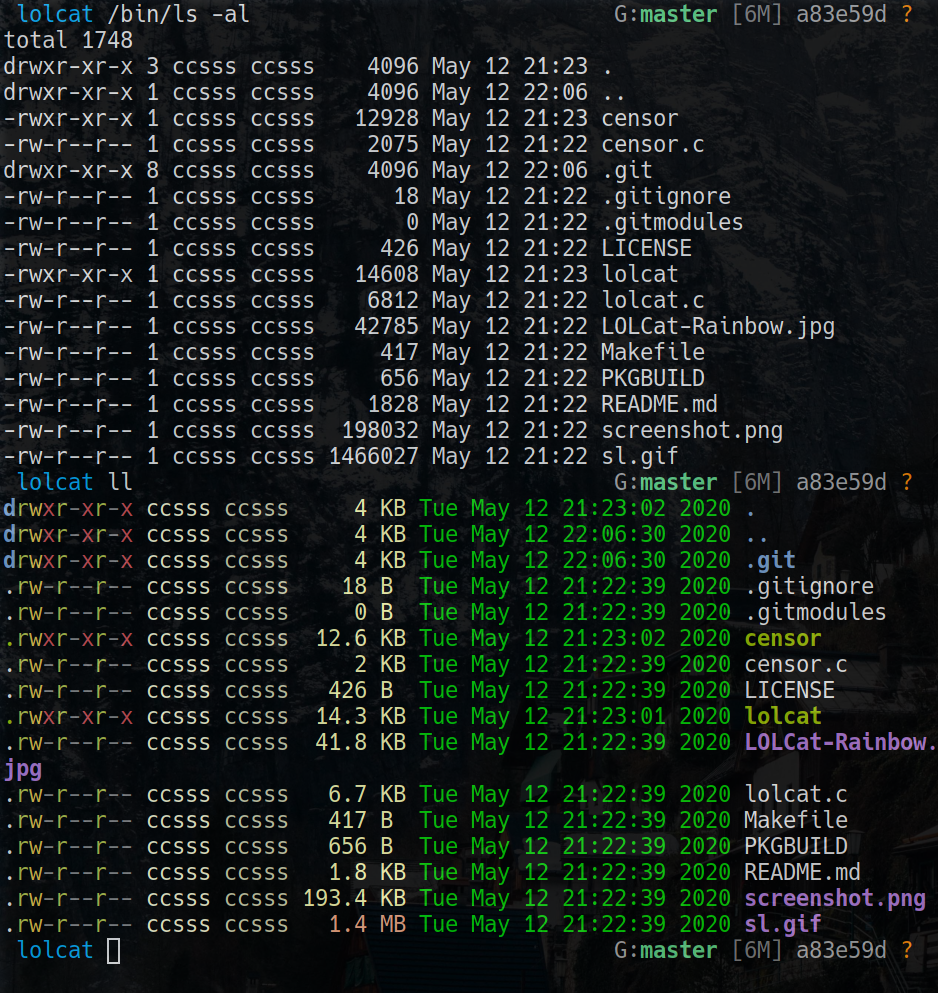
이렇게 컬러풀하게 출력결과를 보여줘서 가독성이 훨씬 올려줍니다.
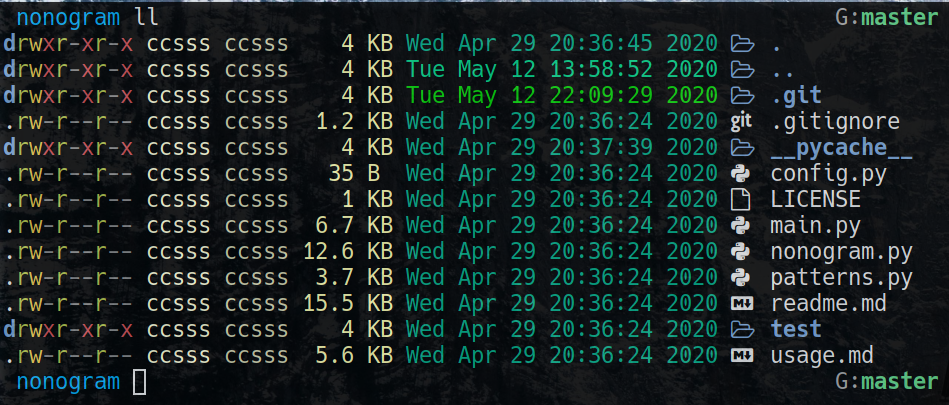
lsd --icon never에서--icon never옵션이 아이콘을 출력하지 않는 옵션이라고 했습니다. 이는 CLI 환경에서 필요한 옵션이기 때문에 만약 macOS 나 리눅스 데스크탑 환경에서--icon never옵션을 제거하고lsd를 실행하면 다음과 같이 아이콘도 함께 출력되어 가독성이 훨씬 올라가는 것을 알 수 있습니다.
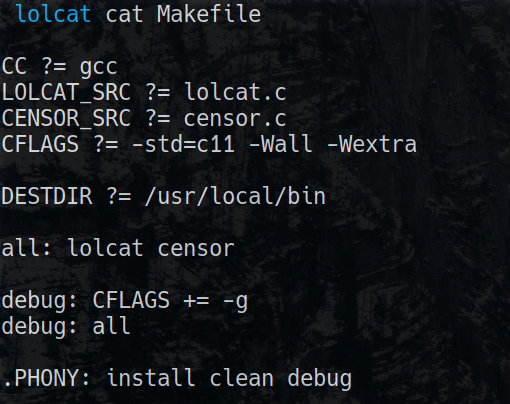
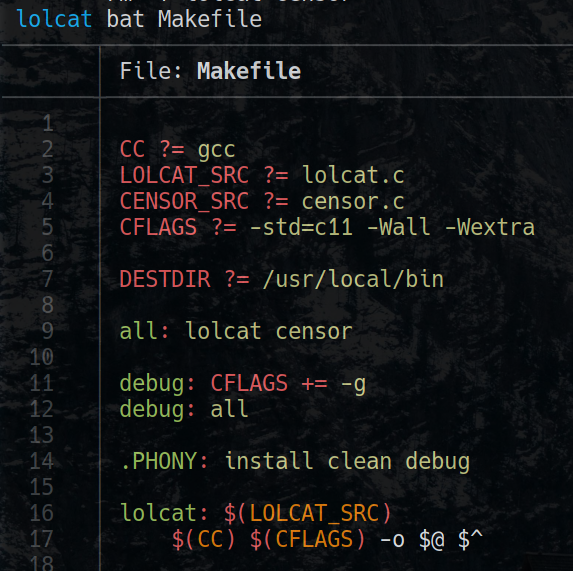
bat 는 구식인 cat 명령어를 최신식으로 대체한 프로그램입니다. 그럼 cat 와 bat 를 비교해봅시다. vim 때 clone 해놨던 lolcat 디렉토리로 가서 실습해주세요.
$ cat Makefile
$ bat Makefile
cat 이 다음과 같이 밋밋하게 출력되는 반면,
bat 이 다음과 같이 컬러풀하게 출력됩니다.
bat 으로 lolcat.c 같은 C 언어 소스코드도 출력해보세요.
bat은more이나less처럼 e 와 y 를 누르면 위아래로 움직일 수 있고 Spacebar 와 u 를 누르면 페이지 단위로 위아래로 이동할 수 있으며vim처럼/로 특정 문자열을 검색할 수 있고q로 종료할 수 있습니다.
$ bat lolcat.chexyl 는 구식인 xxd 명령어를 최신식으로 대체한 프로그램입니다. xxd 가 리눅스 교재에서 설명되어있는지 잘 모르겠지만, 어쨌든 파일의 데이터를 헥사값으로 보여주는 프로그램인 것만 알면 됩니다. 그럼 xxd 와 heyyl 를 비교해봅시다.
텍스트 파일보다는 바이너리 파일의 헥사값을 보는 것이 유의미하기 때문에 이미 컴파일이 된
lolcat을 살펴보겠습니다.
$ xxd lolcat
$ hexyl lolcat
하지만 파일 크기가 너무 커서 앞부분을 제대로 보지 못하니 less 로 출력을 디라이렉트해보겠습니다.
$ xxd lolcat | less
$ hexyl lolcat | less
less 도 bat 처럼 e 와 y 로 위아래로 움직일 수 있고 Spacebar 와 u 로 페이지 단위로 위아래로 이동할 수 있으며 q 로 종료할 수 있습니다.
xxd 와 hexyl 의 실행결과는 다음과 같습니다.
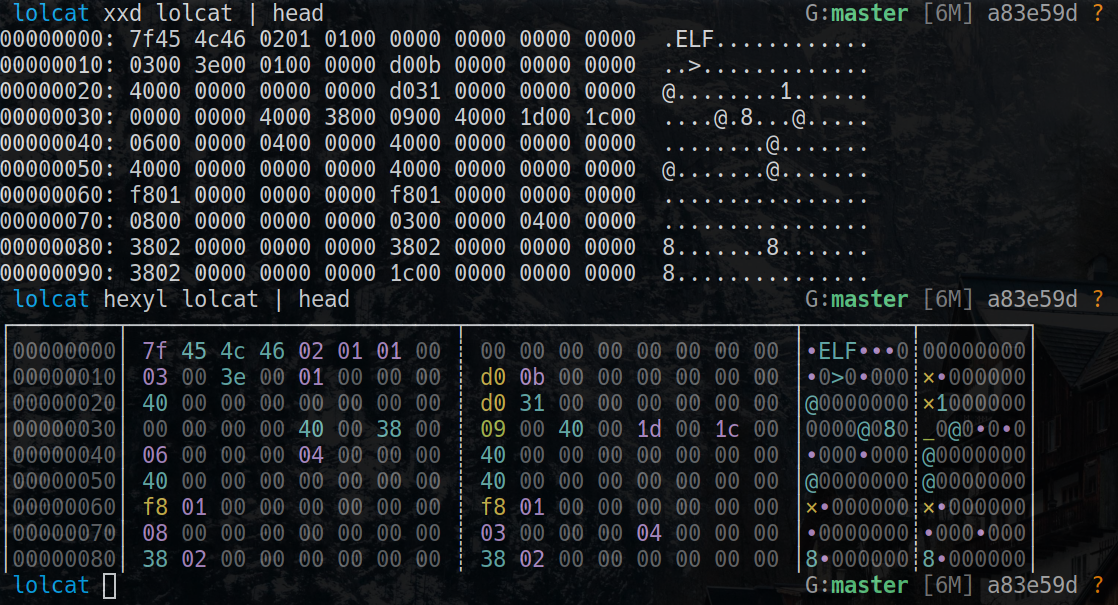
fd 는 구식인 find 명령어를 최신식으로 대체한 프로그램입니다. find 를 리눅스 교재에서 어느정도 연습하셨을 거라고 생각합니다. fd 는 find 보다 5배 정도 빠르고 좀 더 유저들이 사용하기 편하도록 인터페이스가 대폭 개선된 모던한 프로그램입니다.
fd 는 find 와 상세하게 비교하기보다 다음의 사용예를 가볍게 한번 살펴보는 것으로 마무리하겠습니다.
이미지 출처 : https://github.com/sharkdp/fd
fd 의 상세한 설명을 알고 싶다면 공식 레포지토리 https://github.com/sharkdp/fd 를 참고해주세요.
top 명령어는 시스템의 리소스 상태(RAM, CPU 등) 을 출력해주는 좋은 프로그램입니다. 기존의 top 은 다음과 같이 약간은 밋밋하게 시스템의 상태를 출력해주었습니다.

하지만 htop 은 다음과 같이 색깔도 칠하고 메모리와 CPU 상태를 핸드폰 배터리 바처럼 보여줍니다.

마지막으로 gotop 은 다음과 같이 완벽한 그래프로 시스템의 상태를 직관적으로 출력해줍니다.

도커 컨테이너에도 gotop 이 이미 설치되어 있으니 시험삼아 실행해보세요.
$ gotop시스템 상태를 출력해줄 수 있는 유틸리티는 개인적인 선호에 따라 좋고 나쁨이 결정되므로 확실히 어떤 게 좋다라고 말할 수 없습니다. 따라서 그냥 개인적으로 더 나은 것 같은 CLI 를 사용하면 됩니다.
전 개인적으로
gotop이 직관적이고 좋더라구요.
man 은 명령어의 사용법을 출력하는 매우 좋은 프로그램입니다. 하지만 man 의 한 가지 단점은 그 사용법이 너무 방대하고 장황하다는 것입니다. 그래서 프로그램의 핵심 사용법을 쉽고 빠르게 알고 싶은 사용자들은 그 방대한 사용법에서 자신이 원하는 핵심 사용법을 이리저리 찾고 있어야만 했습니다.
하지만 tldr 은 man 처럼 방대한 사용법을 보여주는 것이 아니라 매우 간단한 핵심 사용법만을 알려줍니다. tldr 은 사용자들의 주도로 만들어져서 개발자들이 경험적으로 "이게 가장 핵심적인 사용법이다!" 라는 사용법만 간단하게 출력합니다.
-
실습
tar명령어는 파일과 디렉토리를 압축할 수 있는 좋은 명령어입니다. 그러나 여러가지 옵션이 약간 복잡해서 기억하기 힘들 때가 있습니다. 그럴 때는 다음 명령어를 통해tar의 사용법을 확인해야 합니다.$ man tar
그러면 다음과 같이
tar의 모든 사용법 이 출력됩니다.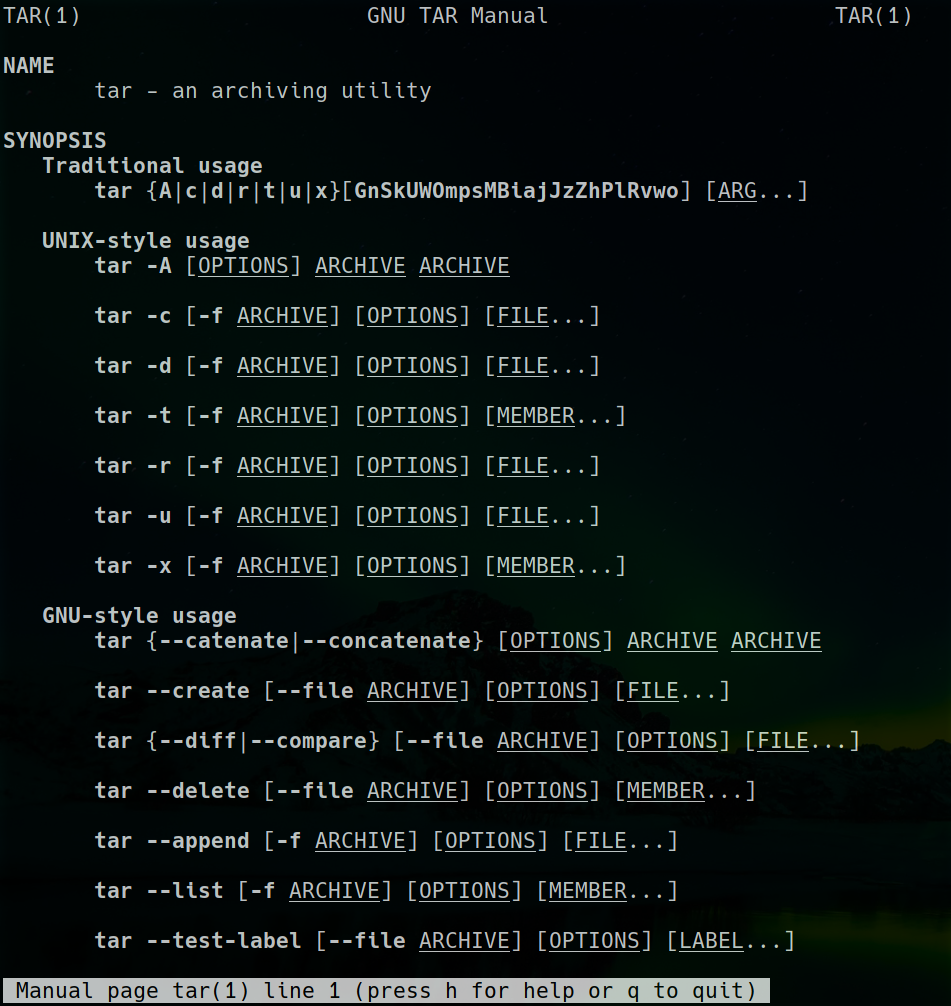
이런... 하지만
man으로tar를 보니 설명이 매우 방대하고 매우 연역적으로, 그러니까 약간은 추상적으로 설명되어 있습니다. 그렇다면 다음 명령어를 실행하여tldr로tar의 사용법을 보겠습니다.$ tldr tar
그러면 다음과 같이 개발자들이 자주 사용하는
tar의 핵심 기능들이 약간 귀납적으로, 즉 상당히 구체적으로 설명된 사용법이 출력됩니다.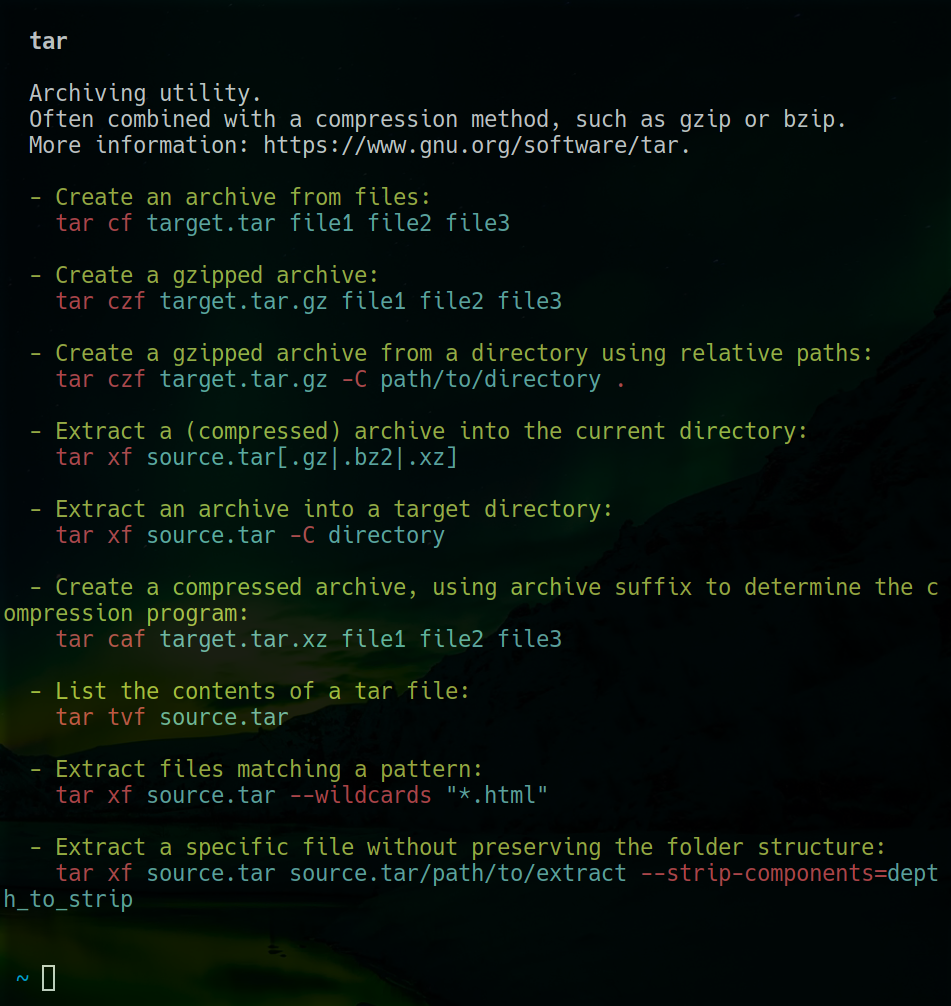
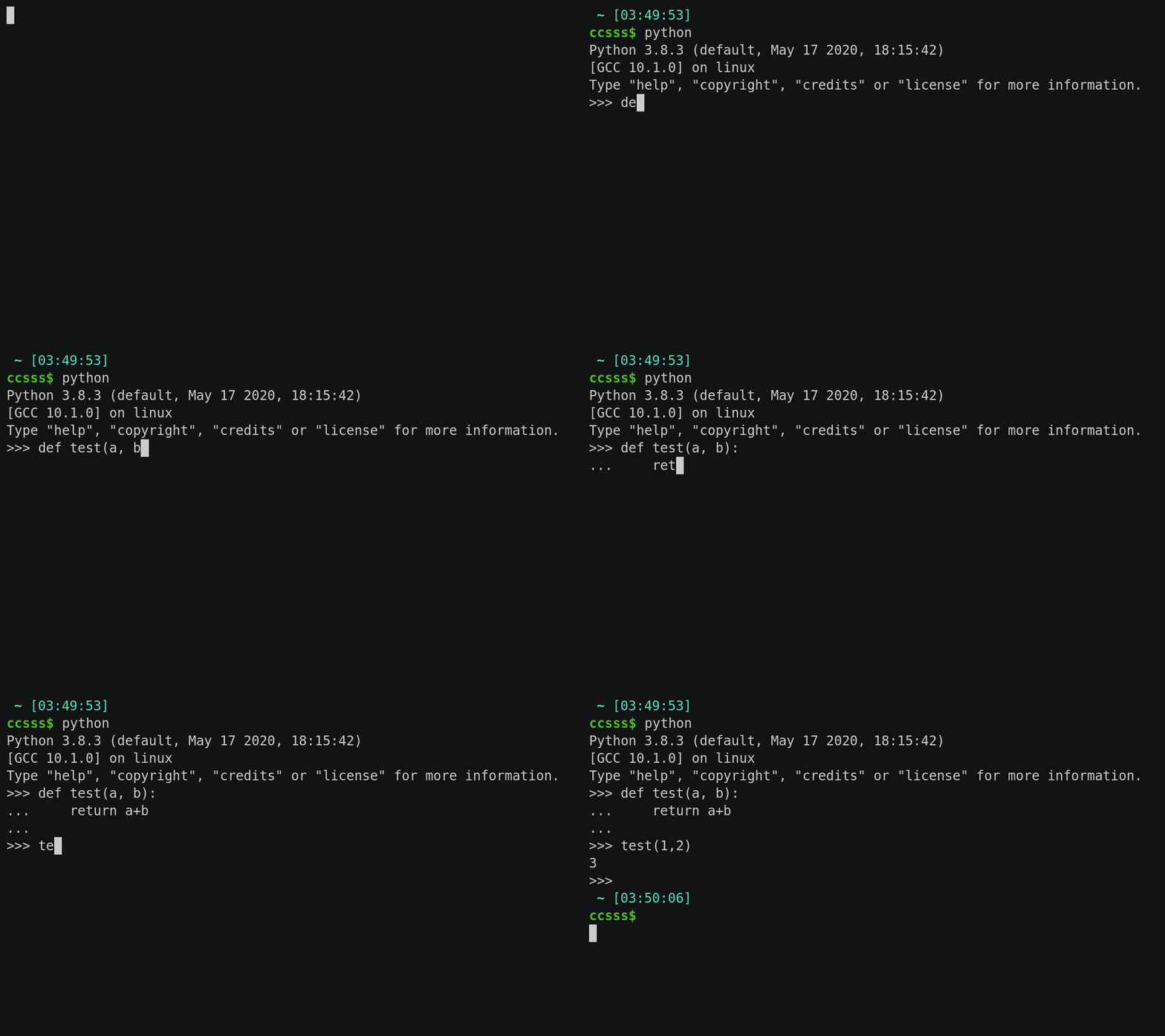
이번에는 파이썬 인터프리터 python 에 코드 하이라이팅과 자동완성 기능 등의 편리한 기능이 추가된 bpython 입니다.
기존의 파이썬 인터프리터는 다음과 같이 실행됬었습니다.
하지만 bpython 을 사용하면 다음과 같이 코드 하이라이팅, 자동 완성, 함수 추천 기능, 자동 인덴트 등의 기능을 사용할 수 있습니다.
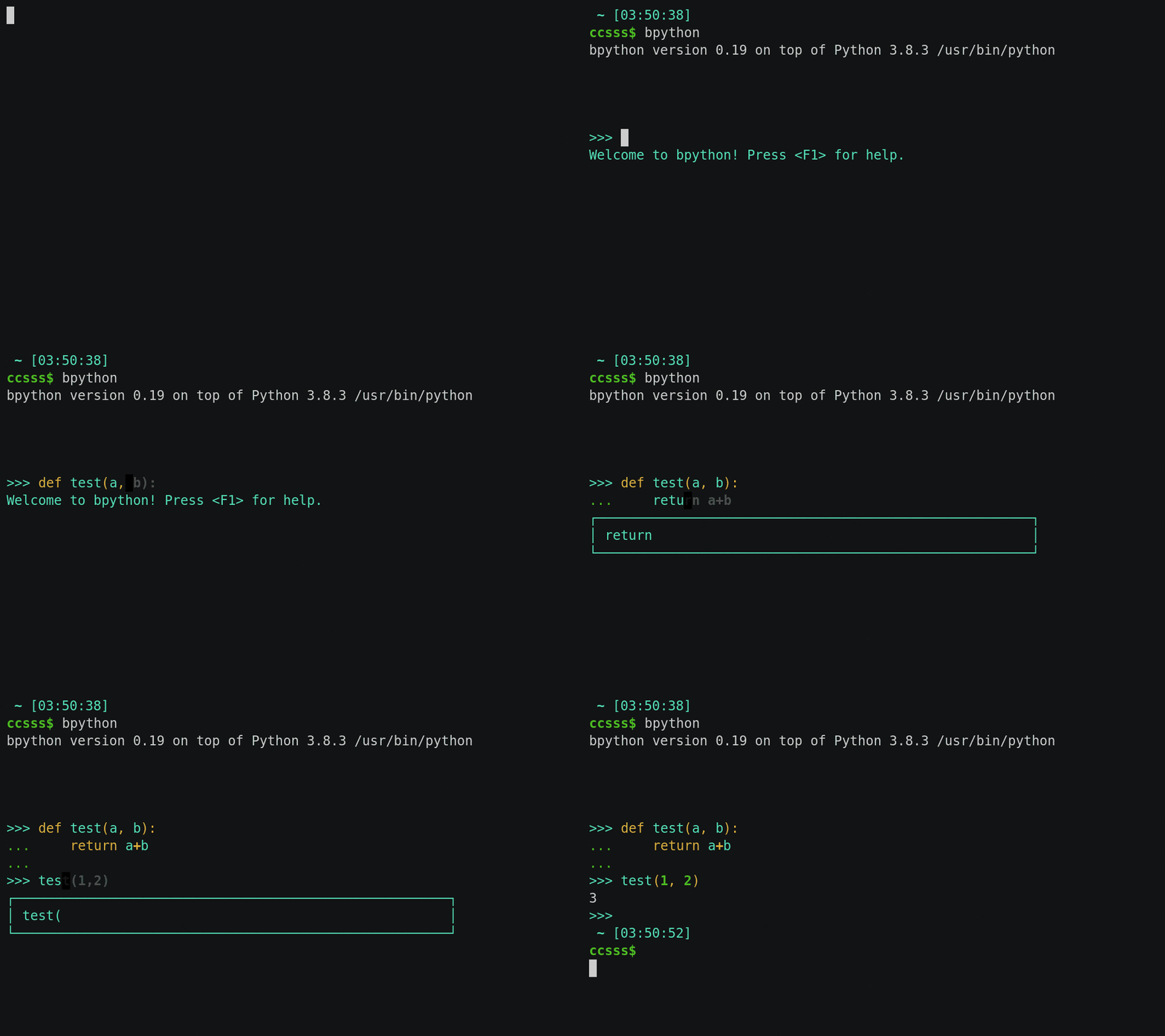
희미한 글씨로 자동 완성 추천 기능이 발동되면 방향키 → 를 눌러서 자동완성을 시켜보세요.
fzf 는 다음과 같은 범용 fuzzy finder 입니다.
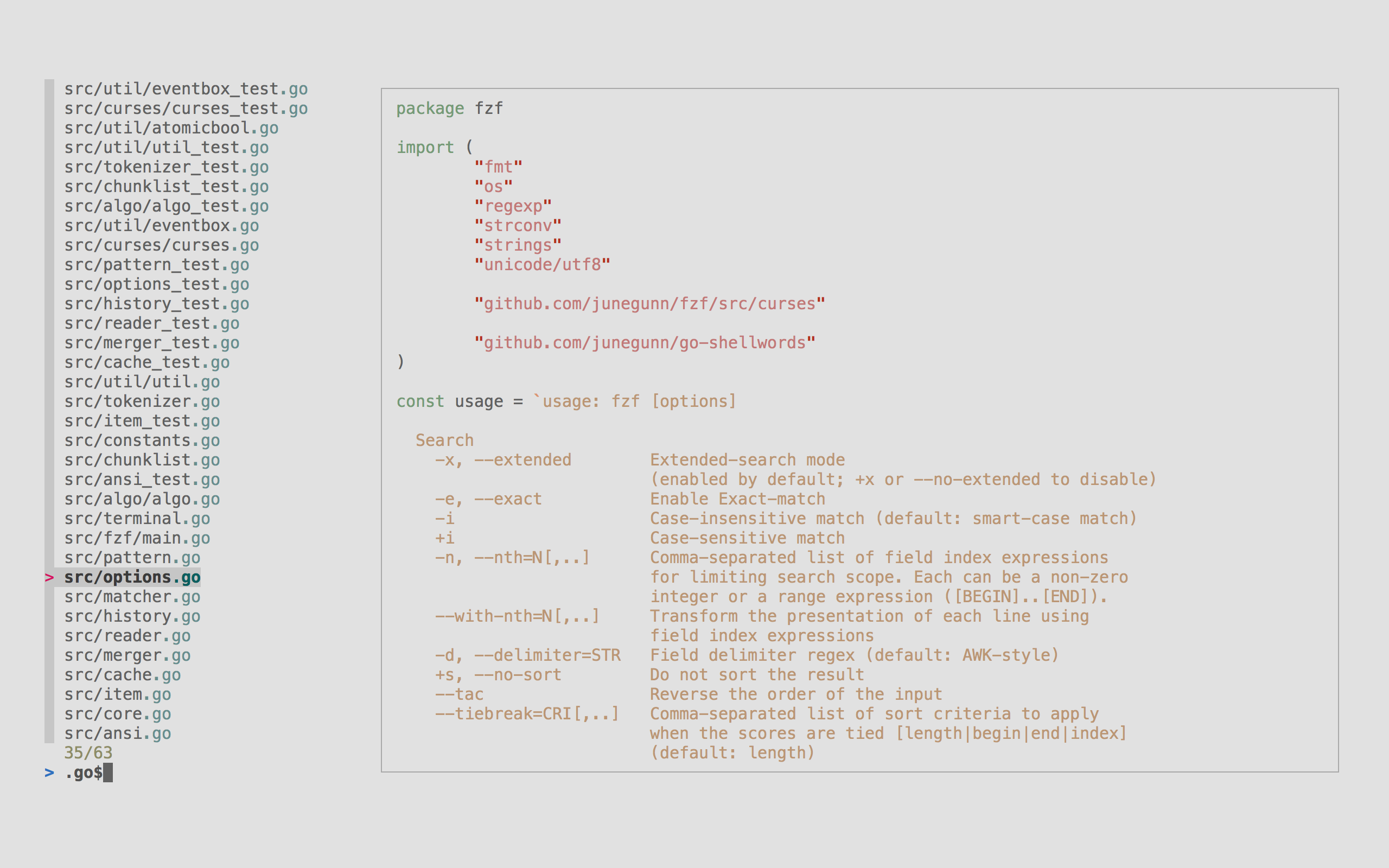
이미지 출처 : https://github.com/junegunn/fzf
다음 명령어로 fzf 를 실행하고 .c 를 입력해서 C 언어 소스 파일 찾아보시고, .py Python 파일을 찾아보세요.
$ fzf너무 편해요! 더 많은 기능과 설명은 공식 레포지토리를 참고하세요.
zsh 은 수많은 플러그인과 테마가 지원되는 쉘입니다. 이제 bash 쉘을 그만 쓰고 zsh 을 사용해보겠습니다.
zsh의 기능이 하도 많아서zsh를 사용하는 저도 기능의 반의 반도 알지 못하지만 다시는bash를 쓸 수 없는 몸이 되버렸습니다.zsh이 너무 편하기 때문이죠.
2019년에 출시된 macOS Catalina에서도
bash를 버리고zsh을 기본쉘로 채택했다니까 맥유저들은zsh기능을 알면 더욱 좋겠네요.
zsh말고도fish쉘도 많이 쓰입니다.
zsh 은 oh-my-zsh 을 설치해야만 그 진가를 발휘하는데, 여러분의 도커 컨테이너에는 dotfiles 을 설치 할 때 zsh 과 oh-my-zsh 이 다 설치되어 있으니까 걱정하지 마세요.
설치법도 다 알아보아야 하지만,
5일이라는 매우 제한적인 시간 때문에 부득이하게 설치법은 전부 다 생략했습니다. 설치법이 궁금하다면 Google 에 검색해서 공식 레포지토리들을 방문해보면 됩니다.
zsh 은 정말 수많은 테마를 갖고 있습니다.
https://github.com/ohmyzsh/ohmyzsh/wiki/External-themes 에 들어가서 마음에 드는 테마가 있는지 볼 수 있어요.
현재 도커 컨테이너에 설치되어 있는 zsh 테마는 다음과 같은 alien-minimal 입니다.

zsh 테마는 단순히 bash 쉘 프롬프트보다 더 멋있기 때문에 사용해야 하는 것도 있지만 수많은 기능들도 제공하기 때문에 사용해야 합니다. 그 수많은 기능 중 다음 두 가지 기능만 알아보겠습니다.
-
git브랜치를 프롬프트에 보여준다.
-
위와 같이 프롬프트 우측에
master가dev로 바뀌고 다시master로 바뀌었습니다. -
이렇게
git으로 레포지토리를 관리하다가 실험적인 기능을 테스트해야 해서 새로운branch인dev를 만들고 이주했을 때,zsh의 프롬프트가 우측에 현재 상주하고 있는branch정보를 알려줍니다. -
그래서 매번
git branch를 입력하여 현재 상주하고 있는branch가 어떤 건지 확인할 필요가 없습니다.
-
-
프로그램의 리턴값이 정상값
0이 아닐경우 프롬프트에 보여준다.
-
위와 같이
ls명령어를 입력하면 정상 종료 코드0가 반환되지만 존재하지 않는 명령어lss가 입력되면 비정상 종료 코드127이 반환됩니다. -
zsh프롬프트는 그러한 비정상 종료 코드를 보여주고 프로그램이 비정상적으로 종료되었을 때 프롬프트 색깔을 다른 색깔로 바꿔줍니다.
-
이 기능은 명령어의 부분만 입력하고 Tab 을 눌렀을 때 zsh 이 알아서 명령어를 추천해주는 기능입니다.
-
다음과 같이
cd만 누르고 Tab 을 누르면 명령어를 추천을 해주고,cd를 선택하고 다시 Tab 을 누르니까 이동할 레포지토리를 추천해줍니다. 우리가 해야 할 일은 단지 Enter 를 누르는 것 뿐이죠.
-
다음과 같이 특정 디렉토리만 입력하고 나서 Tab 을 누르면 하위 디렉토리를 추천해줍니다.

이 기능은 사용자가 길고 복잡한 경로를 이동해야 할때 그것을 특정할 수 있는 문자만 입력하고 Tab 을 누르면 자동으로 완성해주는 zsh 의 기능입니다.
-
/usr/lib/gcc/x86_64-linux-gnu/9.3.0의 경로로 이동해야 하는 경우라고 가정하겠습니다.$ cd /usr/lib/gcc/x86_64-linux-gnu/9.3.0하지만 이건 너무 길어서 짜증나서 견딜 수가 없습니다. 그러니까 다음 명령어만 입력하고 Tab 을 누릅니다.
$ cd /u/l/g/x/9그러면 다음과 같이
zsh이 경로를 지가 알아서 완성시켜 줍니다.
z 명령어는 사용자가 자주 이동하는 디렉토리 경로의 통계를 내어서 사용자가 이동하는 경로를 특정할 수 있는 짧은 경로만 입력해도 이동할 수 있게끔 해주는 너무너무 편리한 zsh 플러그인입니다.
단 z 명령어를 사용하기 위해서는 반드시 한 번 이상은 그 경로로 이동한 적이 있어야 합니다. 왜냐하면 z 이 사용자가 이동한 경로를 분석하고 통계를 낼 기회를 줘야하기 때문이죠.
-
방금 전에
/usr/lib/gcc/x86_64-linux-gnu/9.3.0라는 경로로 이동했었으니까 이 경로를 아마도9이 특정할 수 있을 것 같으니까 다음 명령어를 실행해봅니다.$ z 9
실행 결과는 다음과 같습니다.

-
또 우리는
lolcat디렉토리를 왔다갔다 거렸습니다. 아마도lol로 이 디렉토리 경로를 특정할 수 있을 것 같네요. 그러면 다음 명령어를 입력해보세요.$ z lol
이 기능은 가장 최근에 실행한 명령어를 기억하여 사용자가 그 명령어와 비슷한 타자를 친다면 자동으로 완성된 명령어를 추천해주는 zsh 플러그인입니다. 이 기능은 긴 명령어를 반복해야 할 때 너무 편합니다.
사용법도 매우 간단합니다. 명령어를 입력하다 보면 auto-suggestions 이 희미한 글씨로 완성된 명령어를 추천하는데 그것을 실행하길 원했다면 → 를 눌러서 명령어를 완성시키면 됩니다.
만약 auto-suggestions 이 추천한 명령어 전부를 원하지 않고 부분적인 것만 원한다면 Ctrl+→ 를 누르면 됩니다.
-
이 GBC 과정을 만드느라 저는 도커 컨테이너를 여러번 종료했다가 재시작했어야만 했는데 그럴때마다
docker start -ai b명령어를 반복적으로 입력했어야 했습니다.하지만 다음과 같이
auto-suggestions이 반복되는 명령어를 추천해주기 때문에 매번 입력할 필요 없이d만 누르고 → 를 누르면 됩니다.docker start -ai b을 일일이 다 입력해야 하는 것과 비교해봅니다.
q명령어는alias파트에서alias q=exit라고 정의된 것을 확인했었습니다.
이제 여기까지 달려온 여러분들을 위해 머리를 좀 식히자는 의미에서 퍼니 CLI, 즉 실용성이 없이 순전히 재미를 목적으로 만들어진 CLI 들을 알아보겠습니다.
이 부분은 실용성이 전혀 없기 때문에 직접 실습하셔도 되고 안하셔도 됩니다. 또 시간이 아깝다면 Funny CLI 부분을 넘겨도 됩니다. 즉, 아예 안봐도 됩니다.
이 Funny CLI 들 또한 이미 도커 컨테이너에 설치되어 있기 때문에 설치법은 모두 생략합니다. 각각의 공식 레포지토리에 들어가면 설치법을 알 수 있습니다.
그러면 이제 도커 컨테이너에 접속해서 진행해주세요.
asciiquarium 은 아스키 코드로 만들어진 아쿠아리움을 뜻합니다.
이 명령어를 실행해보면
$ asciiquarium다음과 같은 아스키로 이루어진 아쿠아리움이 나옵니다.

q로 종료할 수 있어요.
nyancat 은 CLI 로 고양이가 뛰어다니는 것을 보여주는 미친 프로그램입니다.
이 명령어를 실행해보면
$ nyancat다음과 같은 미친 고양이가 뛰어놉니다.

Ctrl+c 로 종료할 수 있어요.
sl 은 CLI 로 기차를 보여주는 프로그램입니다.
이 명령어를 실행해보면
$ /usr/games/sl다음과 같이 기차가 지나갑니다.

ChristBASHTree 은 CLI 로 크리스마스 트리를 보여주는 프로그램입니다.
이 명령어를 실행해보면
$ ChristBASHTree다음과 같이 크리스마스 트리가 나타납니다.

unimatrix 은 CLI 로 매트릭스를 보여주는 프로그램입니다.
이 명령어를 실행해보면
$ unimatrix -c red다음과 같이 붉은 매트릭스 나타납니다.

lolcat 은 우리가 이미 vim 을 연습할 때 설치하고 테스트 해봤던 프로그램입니다. 따라서 설치법과 실행법은 생략하고 다음의 실행결과만 가볍게 살펴보고 넘어가겠습니다.

pipe.sh 는 CLI 로 파이프를 보여주는 프로그램입니다.
다음 명령어를 실행해보면
$ pipes.sh이렇게 파이프가 나타납니다.

YuleLog 는 CLI 로 따뜻한 장작을 보여주는 프로그램입니다.
다음 명령어를 실행해보면
$ YuleLog따뜻한 장작이 나타납니다.

마지막으로 nonogram 는 네모로직 수학퍼즐을 지알아서 풀어서 CLI 로 결과를 출력해주는 제가 만든 프로그램입니다. 설치법은 다음과 같습니다.
$ g cl https://github.com/ccss17/nonogram그런 다음 이 명령어를 실행해보면
$ cd nonogram
$ python3 main.py test/55.txt
$ python3 main.py test/1010.txt
$ python3 main.py test/1515.txt
$ python3 main.py test/2020.txt
$ python3 main.py test/2525.txt
$ python3 main.py test/3030.txt
다음과 같이 프로그램이 각각의 샘플 네모로직 수학퍼즐이 지알아서 풀고 출력합니다.
소스코드와 더 자세한 설명을 원한다면 https://github.com/ccss17/nonogram 를 참고해주세요.

가령 15x15 네모로직 수학퍼즐의 샘플의 구조를 특정하고 있는 test/1515.txt 파일은

출처 : http://nemonemologic.com/play_logic.php?quid=10170&page=0&size=15
의 데이터를 담고 있는데 이것을 자동으로 풀기 위하여 python3 main.py test/1515.txt 를 입력하면 되는 것입니다.