Docker
Windows 10 Pro - https://docs.docker.com/docker-for-windows/install/
Linux - https://docs.docker.com/install/linux/docker-ce/ubuntu/
MacOS - https://docs.docker.com/docker-for-mac/install/
Docker toolbox je už legacy, ale jediný způsob jak spustit docker na Windows Home. Oproti klasickému Dockeru, toolbox vytváří virtuální stroj s linuxovým OS.
Stáhneme exe soubor a nainstalujeme.
Otevřeme docker quickstart terminal a počkáme než se docker spustí. V terminálu se nám následně zobrazí ip adresa přes kterou k dockeru můžeme přistupovat.
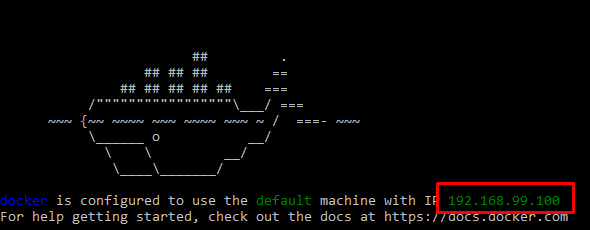
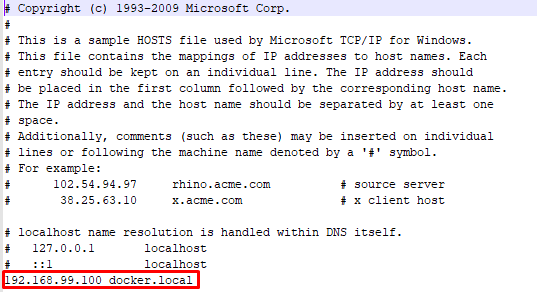
Doporučuji si ip adresu přidat do systémových hosts file (C:\Windows\System32\drivers\etc\hosts), aby jsme mohli k dockeru přistupovat například přes docker.local.
Git bash rozšířený o docker příkazy. Docker je dostupný pouze přes tento terminál. Funguje zde většina příkazů z linuxu. Cesty jsou zde taky s Linuxovým / místo Windows \. Disky jsou podle písmen mountnutý pod / - např.: C:\ - /c, E:\ - /e atd. Je důležité dodržovat velikost písmen v názvech složek. (Windows velikost ignoruje a Linux ne) Dochází pak k problémům kde jste v terminálu ve složce, která sice existuje pro Windows, ale pro Linux virtuál už ne. Dopuručuji si nechat doplňovat názvy složek přes klávesu tab - kromě toho, že se vyhnete tomuto problému tak vám to i ušetří čas.
Vždy musíme nejdřív vypnout virtuál, buď přes VirtualBox nebo přes příkaz docker-machine stop (v docker terminálu)
Otevřeme VirtualBox -> nastavení virtuálu default (výchozí název dockeru) -> sdílené složky -> přidat.
Do Folder Path dáme cestu k celému disku případně jen určité složce (např. k složce s projekty).
Do Folder Name dáme cestu kam se složka/disk připojí ve virtuálu. Je důležité abychom dodržovali následující podmínky.
Začneme písmenem, které odpovídá písmenem disku ve Windows. Pokud sdílíme jen určitou složku tak pokračujeme cestou k ní, místo \ použijeme / a je důležité abychom dodržovali velikost písmen v názvu.
Např.:
-
D:\Projects- Folder Name:d/Projects -
C:\Projekty\SkoLA- Folder Name:c/Projekty/SkoLA -
D:\- Folder Name:d
Zvolíme Auto-mount a Make Permanent.
Povolíme Group Policy Editor (ve Windows Home v základu není povolen) - https://www.itechtics.com/enable-gpedit-windows-10-home/
Přidáme aktulního uživatele do Create symbolic links (Computer Configuration -> Windows Settings -> Security Settings -> Local Policies -> User Rights Assignment)
Otevřeme cmd a přesuneme se do složky s VirtualBoxem (Výchozí cesta: C:\Program Files\Oracle\VirtualBox).
Povolíme symlinky pro všechny disky, které jsme nasdíleli s VirtualBoxem a pro v-root.
VBoxManage setextradata default VBoxInternal2/SharedFoldersEnableSymlinksCreate/v-root 1
VBoxManage setextradata default VBoxInternal2/SharedFoldersEnableSymlinksCreate/[cesta ke sdílené složce] 1