목차 및 링크
주의) Mac OS 기준
mkdir dir_name
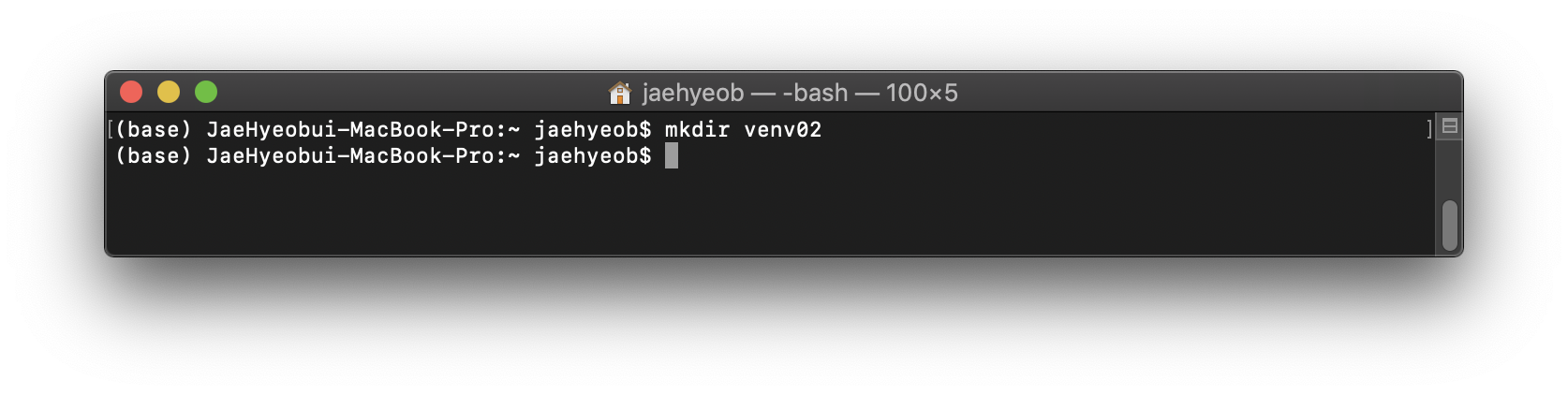
cd dir_name
python -m venv venv_name
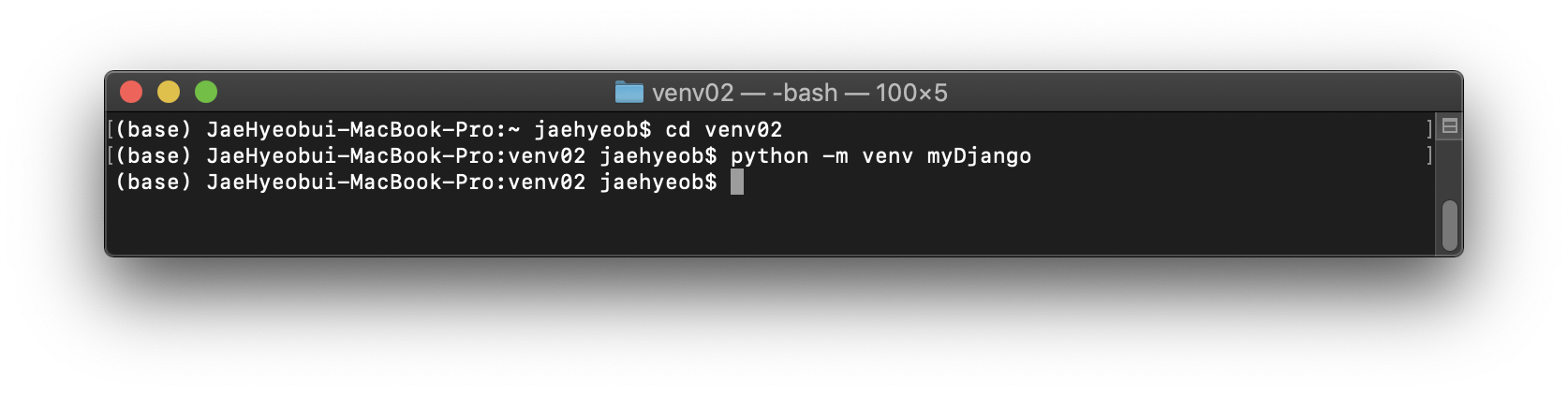
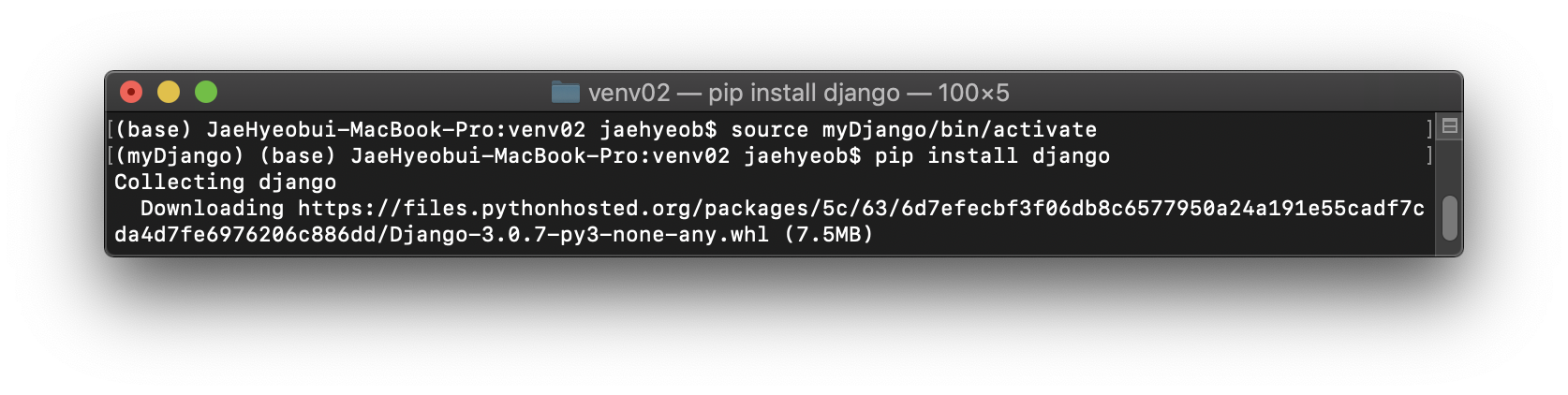
source venv_name/bin/activate
pip install django
django-admin startproject project_dir_name
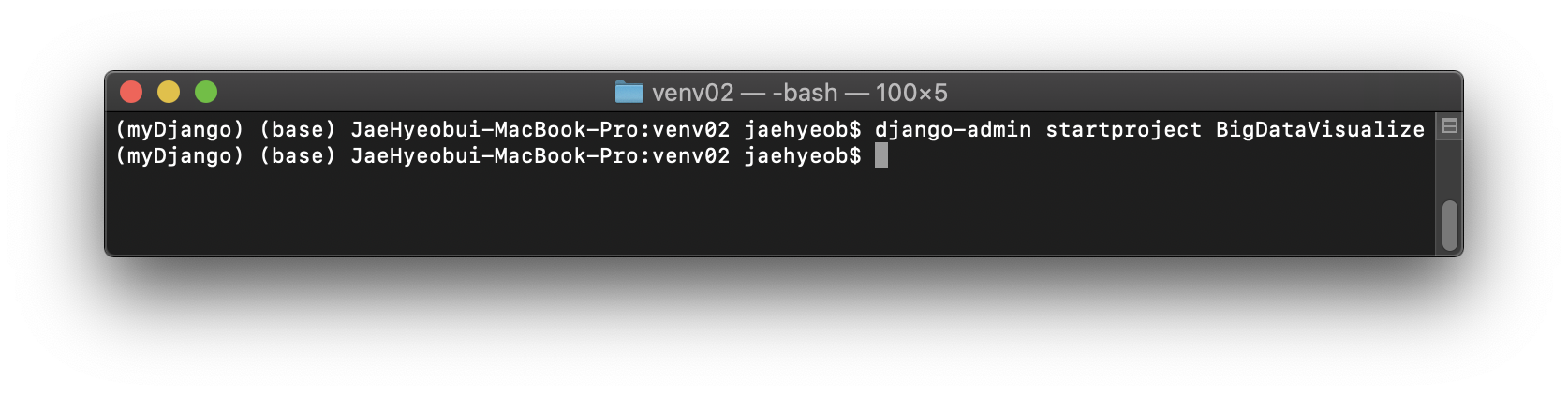
cd project_dir_name
python3 manage.py runserver
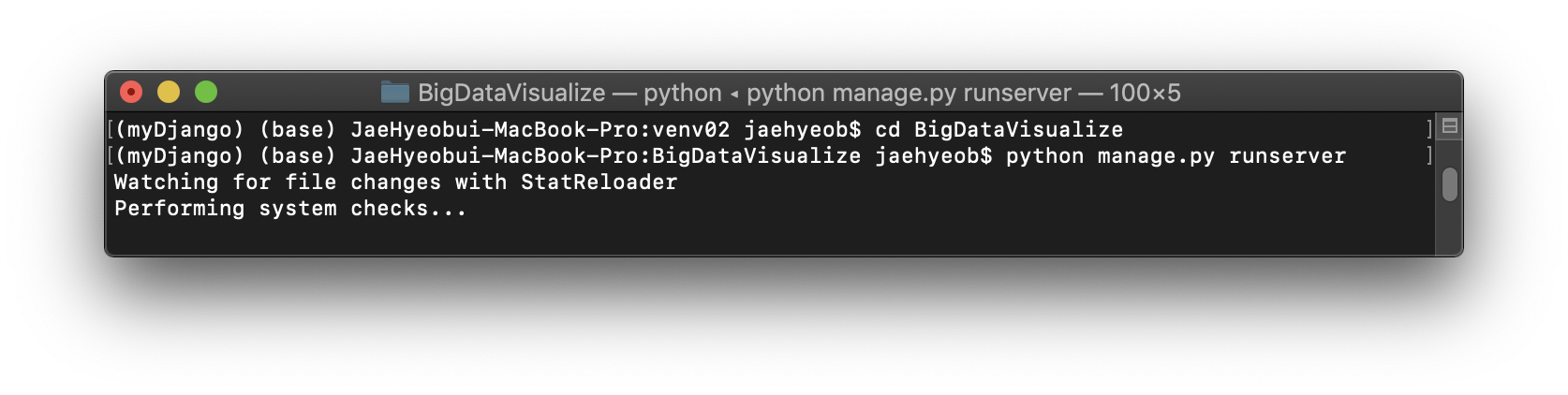
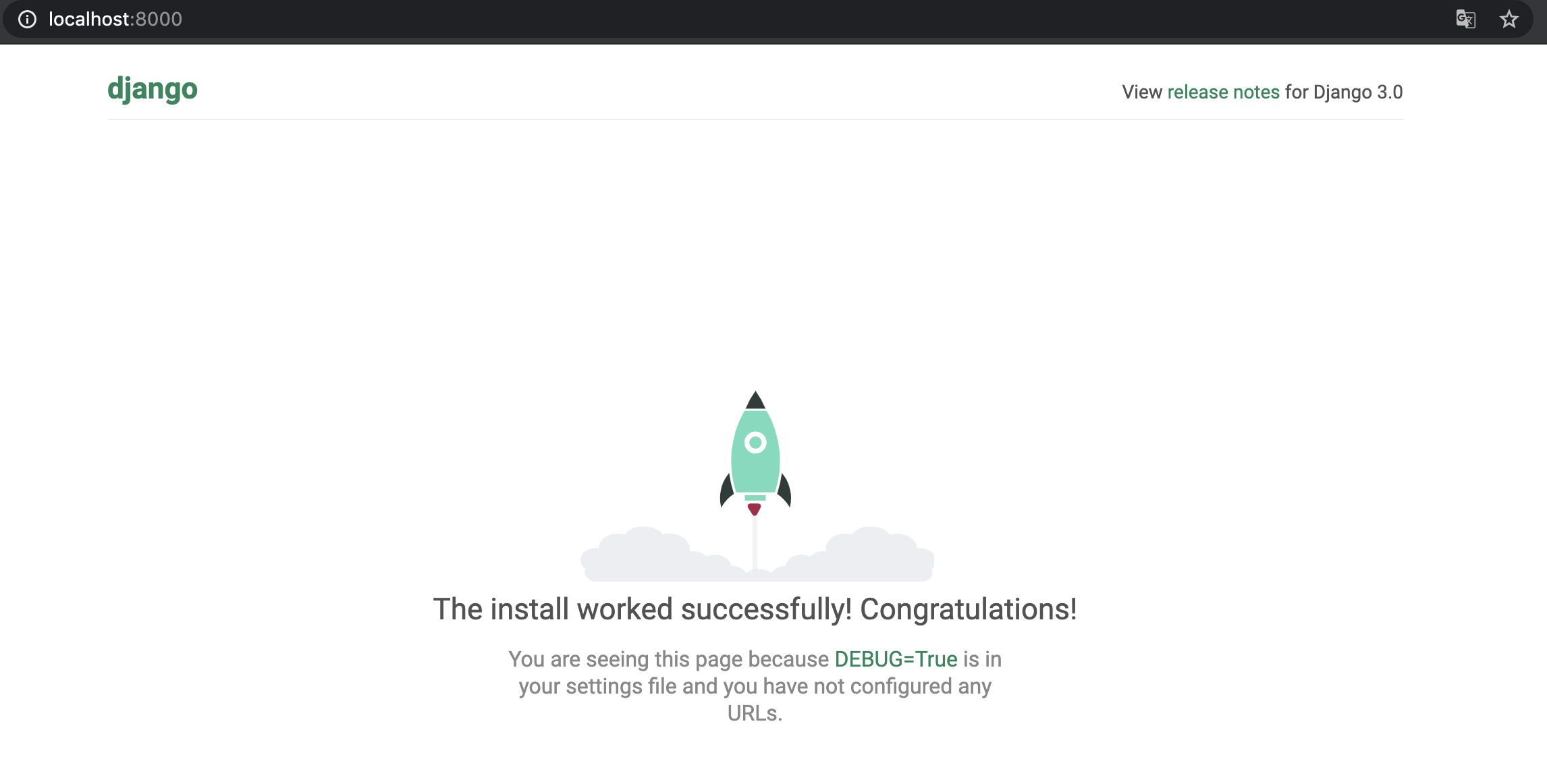
브라우저에서 localhost:8000 접속 시 다음과 같은 화면이 나오면 성공
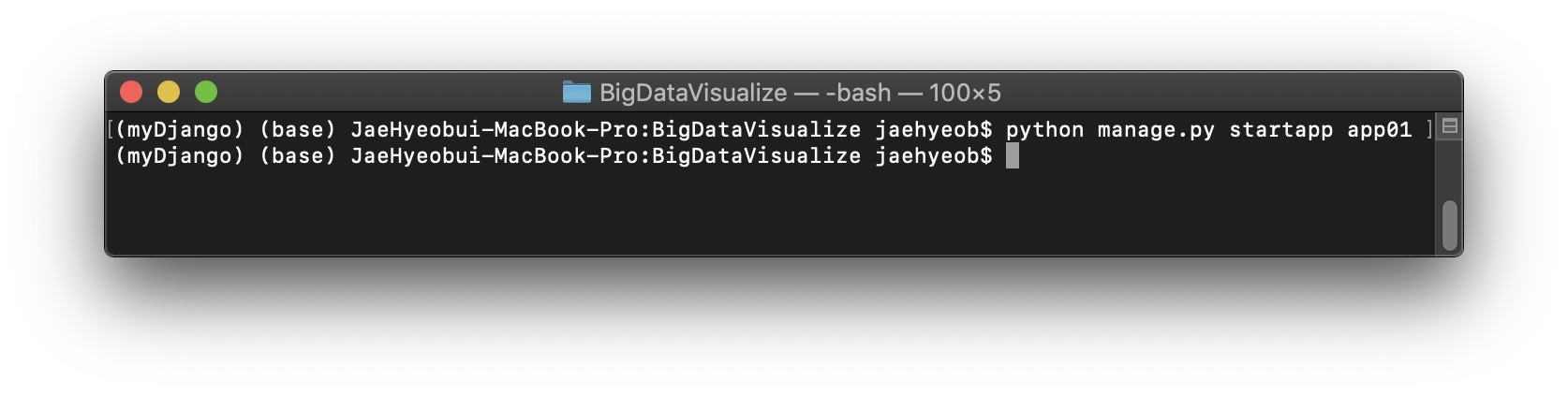
python manage.py startapp app_name
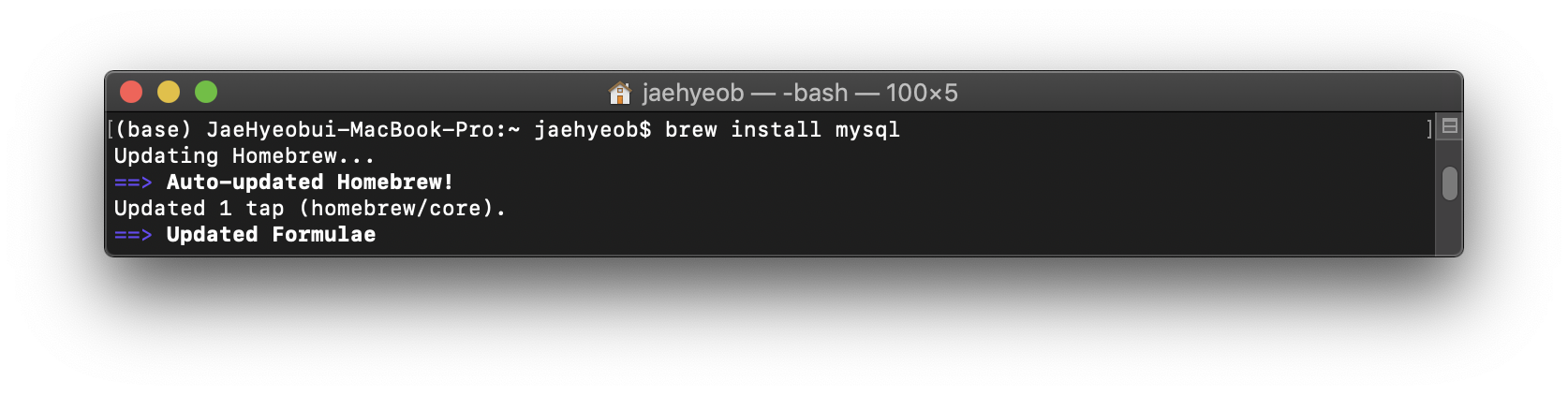
주의) Mac OS 기준. 다양한 데이터베이스로 가능하나 MySQL로 진행. Homebrew 설치는 생략
brew install mysql
brew services start mysql
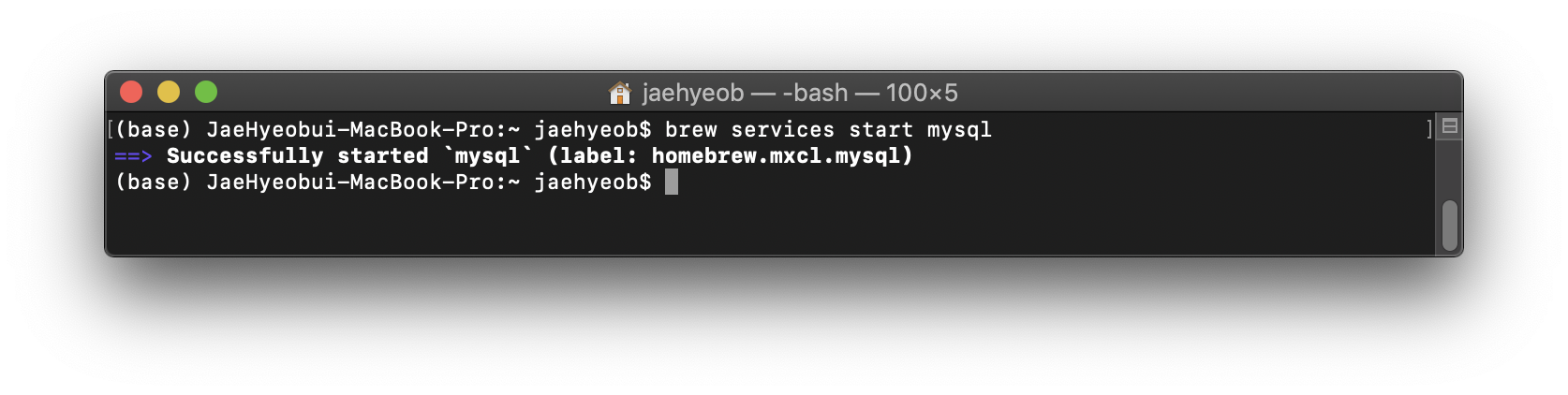
첫 접속일 경우, 아래와 같이 접속 후 비밀번호 설정
mysql -u root

첫 접속이 아닐 경우, 아래와 같이 접속 후 비밀번호 입력
mysql -u root -p
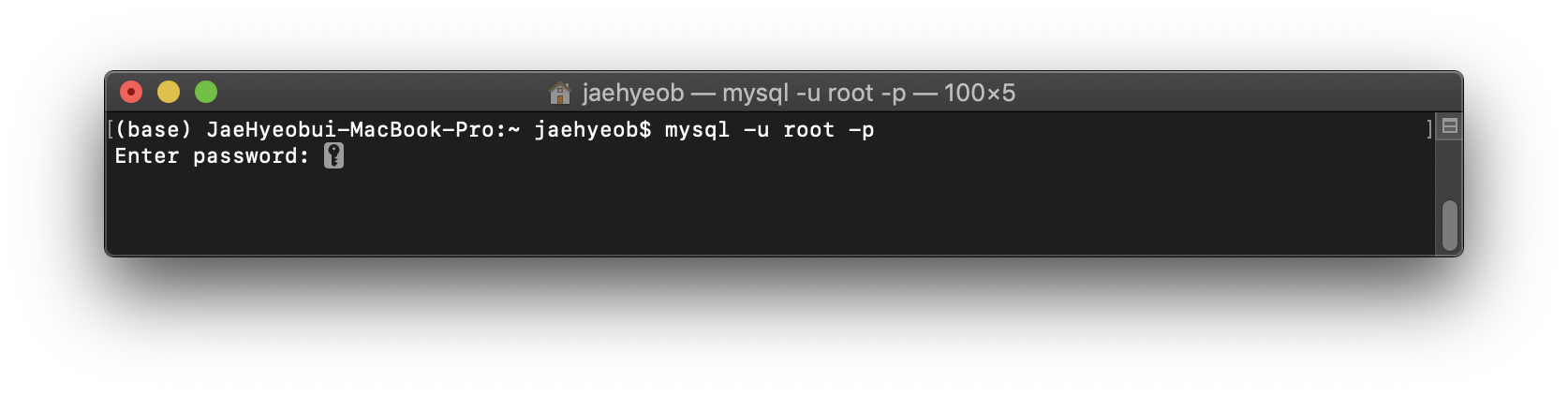
새로운 유저를 만들어서 사용하는 것도 가능하지만, 일단은 생략하겠다.
CREATE DATABASE database_name;
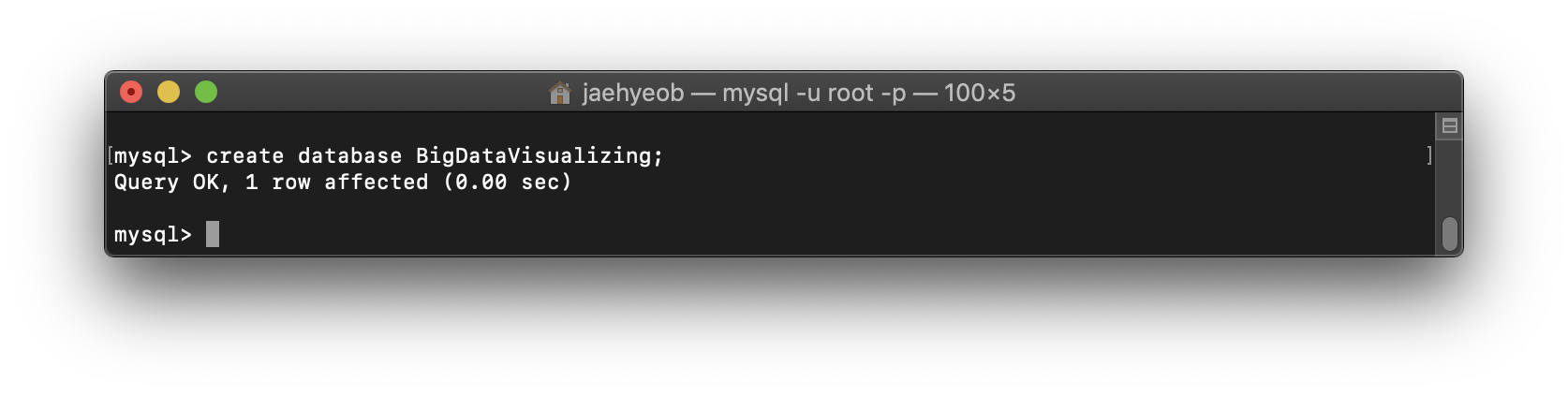
SHOW DATABASES;

이후 몇 가지 설정만 마치면 데이터베이스 관련된 모든 작업은 Django 프레임워크의 모델이 자동으로 수행해준다.
settings.py 파일 내에 데이터베이스 정보 설정, 터미널에서 마이그레이션 명령어를 통한 테이블 업데이트가 필요한데, 이에 대한 내용은 뒤에서 다시 설명하겠다.
- 클라이언트로부터 받은 csv파일을 로컬저장소에 저장
- 저장한 csv파일의 파일경로를 DB에 저장
- csv파일의 데이터 시각화 이미지 생성 및 로컬저장소에 저장 (복잡함을 줄이기 위해 모듈로 분할함)
- 이미지 파일경로를 DB에 저장
- 템플릿에게 이미지 파일경로 전달
- HTTP 요청에 따라 알맞은 뷰가 호출됨 (urls.py 통해서 이뤄짐)
- 뷰는 모델을 사용하여 비즈니스 로직을 수행하고, 클라이언트에게 템플릿을 반환함으로써 HTTP 응답
- 클라이언트에게 알맞은 동적 웹 페이지 제공 (csv파일 요청, 이미지 제공)
참고 : django 공식 홈페이지, jesse님