ROS2 はざっくり説明すると主にロボットを制御するためのメッセージデータを相互通信するシステムです。ここではその相互通信(Pub&Sub 通信:パブ、サブ通信)のサンプルを実行して動作確認してみましょう。
サンプルプログラムを実行して、ROS2 の Pub&Sub 通信に触れてみましょう。以下のコマンドを実行すると、ROS2 が用意しているサンプルプログラムを実行することができます。
ros2 run demo_nodes_cpp talker
このコマンドの意味を解説すると、demo_nodes というパッケージにある talker というプログラムを実行します
ROS2 では talker のような1つのプログラムのことを ノード と呼びます。そして複数のノードをまとめたものを パッケージ といいます。
サンプルプログラムを実行すると、このように以下のログが表示されます。
$ ros2 run demo_nodes_cpp talker
[INFO] [1727364205.649051866] [talker]: Publishing: 'Hello World: 1'
[INFO] [1727364206.649026192] [talker]: Publishing: 'Hello World: 2'
[INFO] [1727364207.649036919] [talker]: Publishing: 'Hello World: 3'
[INFO] [1727364208.648988946] [talker]: Publishing: 'Hello World: 4'
[INFO] [1727364209.649195972] [talker]: Publishing: 'Hello World: 5'
...
...
このままサンプルプログラムを実行しているシェルを放置して、新たなシェルを開きましょう
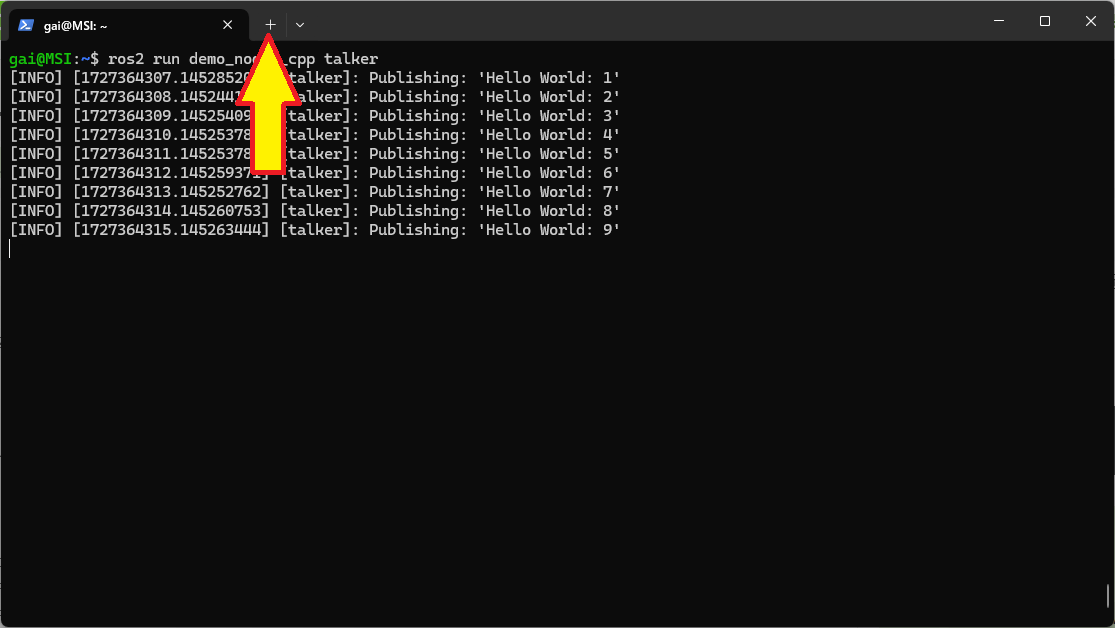
新規 ターミナル で WSL2 Ubuntu にログインし、以下のコマンドを実行してください。
ros2 topic listすると、以下のような結果が表示されるでしょう。
/chatter
/parameter_events
/rosout
ros2 run demo_nodes_cpp talker を実行すると新たに chatter という名前のトピックが発行されているのがわかります。この発行されているトピックでどのようなデータが飛んでいるのか見てみましょう。
発行されているトピック内のデータを参照するには、以下のコマンドを使います。
ros2 topic echo <トピック名>
ここでは chatter という名前のトピックを見たいので、以下のようなコマンドを実行します。
ここ気を付けなければならないのは、トピック名の指定は必ず文頭に / を置く必要があります。 ros2 topic echo chatter と実行してもエラーが表示され、トピックを参照することができません。
ros2 topic echo /chatter
実行すると、このようにトピック内のデータを見ることができます。
data: 'Hello World: 788'
---
data: 'Hello World: 789'
---
data: 'Hello World: 790'
---
data: 'Hello World: 791'
---
data: 'Hello World: 792'
---
data: 'Hello World: 793'
---
...
このようにサンプルプログラムのログと比較するとリアルタイムでサンプルコードが発行しているトピックを受信していることがわかります。
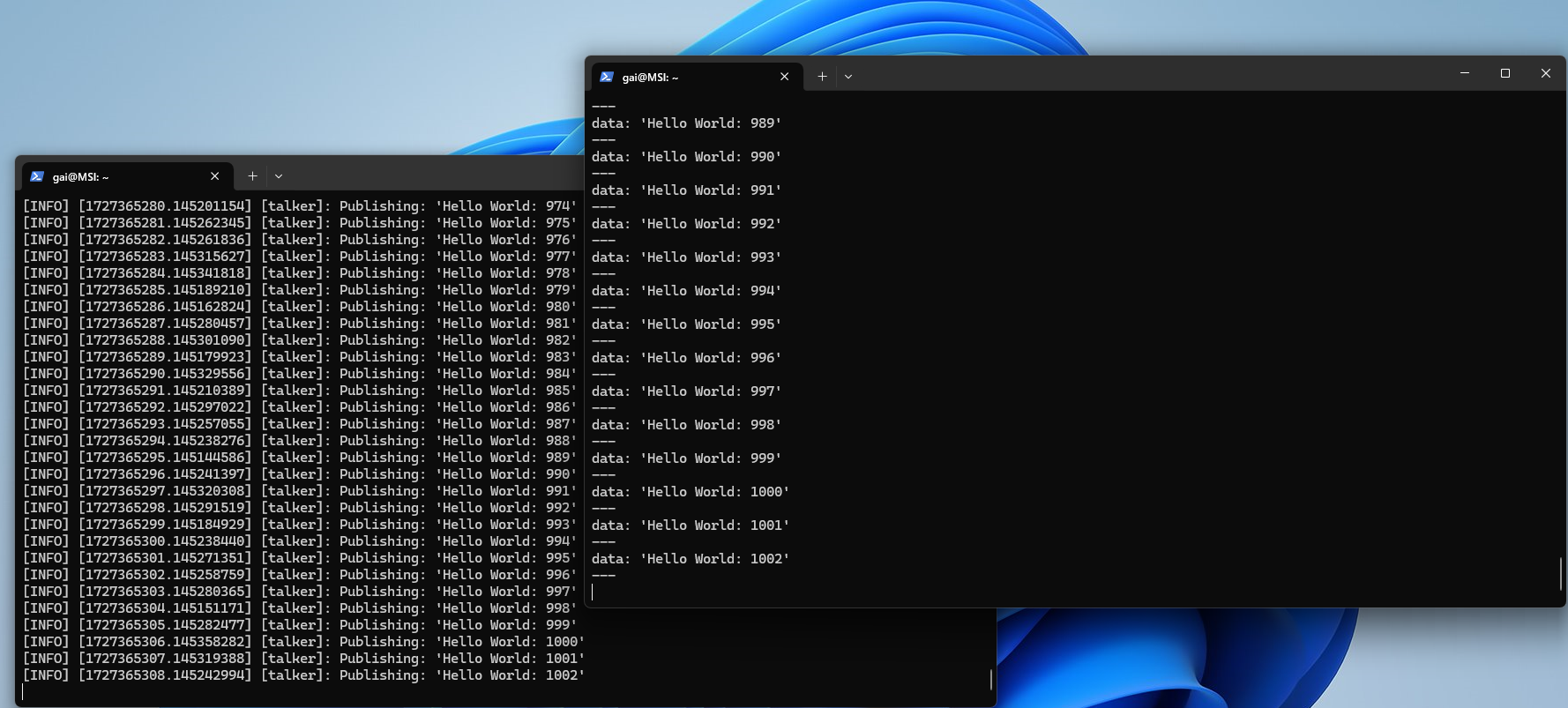
このようにサンプルプログラム talker のように、トピックを発行するプログラムもといノードのことを パブリッシャー( talker というノードを実行してパブリッシャーを起動しています。そして先ほどはパブリッシュされているトピックをサブスクライブ(購読した)しましたよね。今度はパブリッシャーの対となるノード、サブスクライバーを実行してみましょう。サンプルプログラムでは listener というサブスクライバーノードがあります。以下のコマンドを パブリッシャーが起動しているシェル以外のシェル で実行してみましょう。
ros2 run demo_nodes_cpp listener listener ノードを実行すると、以下のようなログが表示されます。
[INFO] [1727366394.146037015] [listener]: I heard: [Hello World: 2088]
[INFO] [1727366395.146243695] [listener]: I heard: [Hello World: 2089]
[INFO] [1727366396.146081276] [listener]: I heard: [Hello World: 2090]
[INFO] [1727366397.145840356] [listener]: I heard: [Hello World: 2091]
[INFO] [1727366398.146166336] [listener]: I heard: [Hello World: 2092]
[INFO] [1727366399.145575416] [listener]: I heard: [Hello World: 2093]
[INFO] [1727366400.145775802] [listener]: I heard: [Hello World: 2094]
...
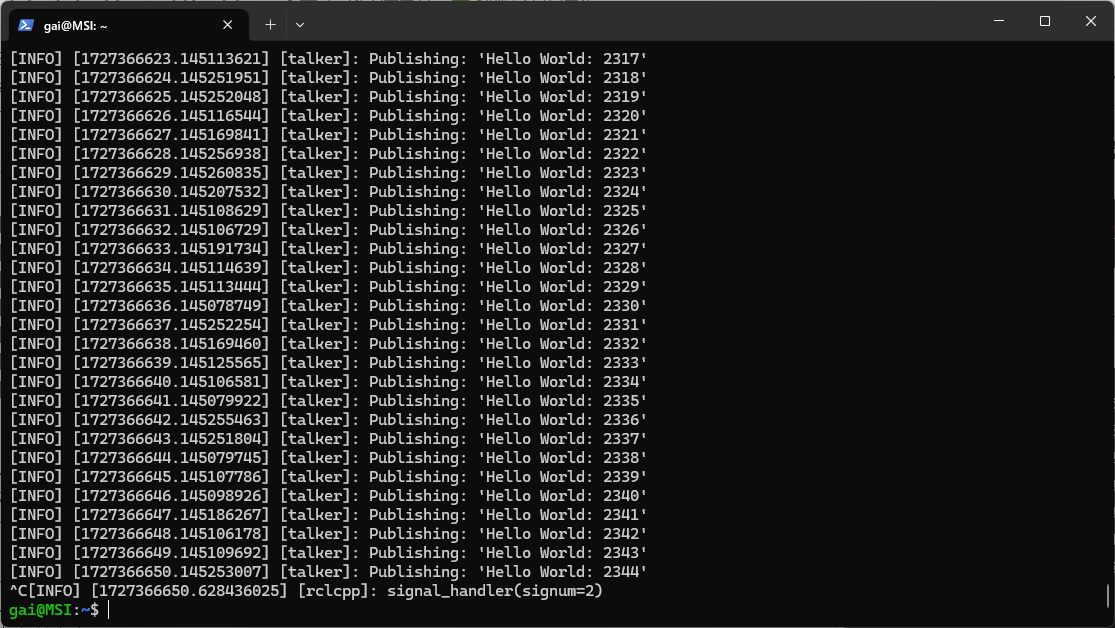
このようにパブリッシャーからパブリッシュされているトピックをサブスクライブしていることがわかります。ためしにパブリッシャーノードを止めてみましょう。プログラムを停止するには、プログラムが動いているシェル上でキーボードショートカットキー 「Control + C」 を行います。普段ではこのショートカットキーはコンテンツをコピーするものですが、プログラムが動作しているシェル上では動作しているプログラムを停止するショートカットとして機能します。
このように、「Control + C」を行われたタイミングで ^C と表示され、プログラムが停止することがわかります。
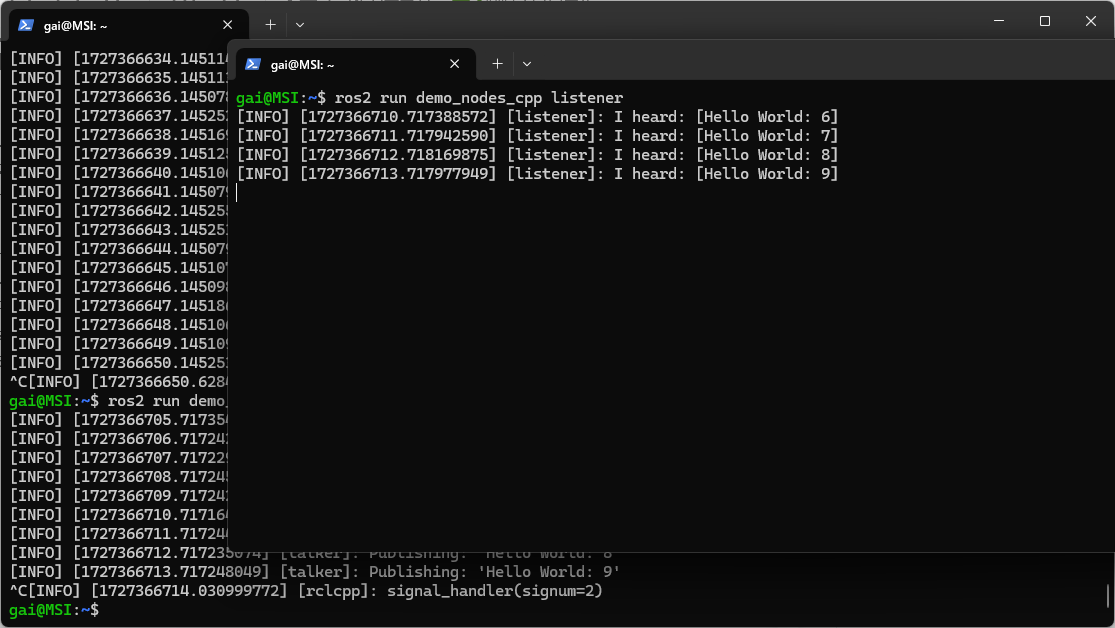
パブリッシャーが停止すると、このようにサブスクライバーの更新も止まります。
もうちょっと発展的な作業に取り掛かりましょう。先ほどは demo_nodes_cpp というサンプルコードをまとめたパッケージを使い ROS2 の基礎に触れました。このサンプルパッケージ以外にももうひとつ turtlesim(タートル・シム) というサンプルパッケージがあります。
以下のコマンドを実行して turtlesim を起動しましょう。
ros2 run turtlesim turtlesim_node 起動に成功すると、このようにカメが真ん中にいる画面が表示されます。
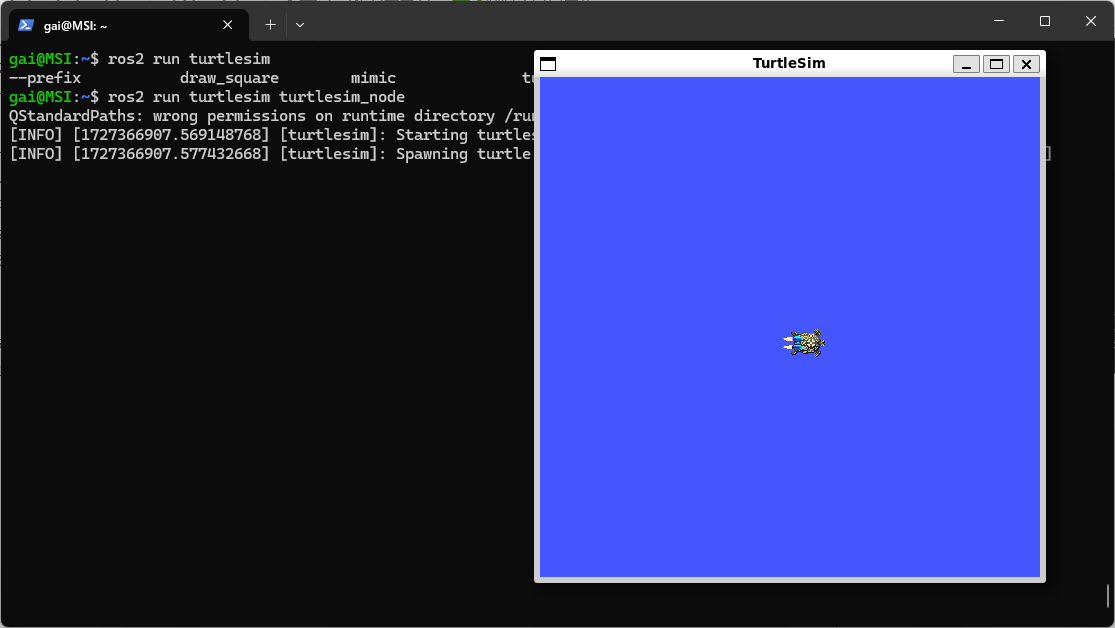
Tip
ひとによって表示されるカメのデザインが変わります。カメのデザインは起動するたびにランダムに変わります。
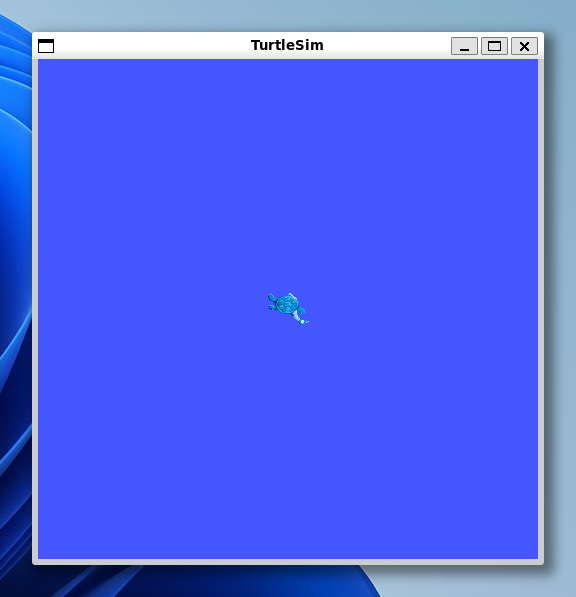
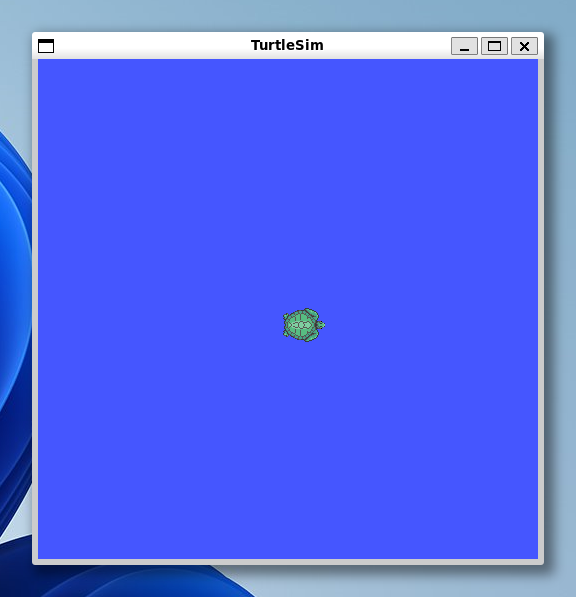
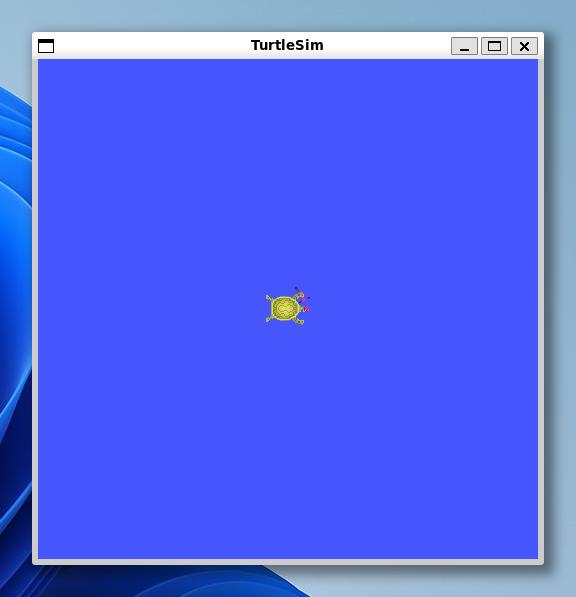
別のシェルで現在パブリッシュされているトピックを見てみましょう。
ros2 topic list
すると、新たに turtle1 から始まるトピックがいくつか表示されているのがわかるでしょう。
ここで問題が発生します。現状 ros2 topic list コマンドを実行しただけでは、公開されているトピックがパブリッシュされているトピックなのかサブスクライブされることを期待しているトピックなのかがわかりません。
どういうことかというと、前回は talker というノードを実行したら chatter という1つのトピックが公開されました。これは実行してわかる通りこのトピックは 明らかにパブリッシュされているトピック だとわかります。しかしながら今回のように複数のトピックが飛ぶかう状況では サブスクライブされることを期待しているトピック というものが存在します。要はそのトピックを発行しているノードがそのトピックを通じてサブスクライブすることを期待しているわけですね。
作業を始める前にこのトピックの関係を特定してみましょう。方法として、現在起動しているノードの情報を取得してなんのトピックをパブリッシュし、なんのトピックをサブスクライブしているかを特定します。
まず以下のコマンドを実行して現在どんなノードが起動しているのか確認しましょう。
ros2 node list
実行するとこのようにノード名が表示されます。
/turtlesim
紛らわしいことに ros2 run turtlesim turtlesim_node で turtlesim_node という名前のノードが表示されるはずですが turtlesim と表示されていますね。このようにコマンドで起動するノード名と ros2 node list で取得されるノード名が 必ずしも同じ名前であるわけではないので 注意してください。ただ見てわかる通り明らかに turtlesim_node であることは名前の共通点で特定できますね。。。
現在起動しているノード名を特定したところで以下のコマンドを実行してください。
ros2 node info /turtlesim
このコマンドは turtlesim という名前のノードの情報を表示するコマンドです。このコマンドを実行すると、指定したノードが どのようなトピックなどをパブリッシュ、サブスクライブしているか がわかります。
このコマンドの実行結果は以下のような構造になっています。
/turtlesim
  Subscribers:
    ...
  Publishers:
    ...
  Service Servers:
    ...
  Service Clients:
    ...
  Action Servers:
    ...
  Action Clients:
    ...
今注目してほしいのは Subscribers と Publishers という項目です。この2つの項目の部分でなんのトピック名で購読しているのか、なんのトピック名でデータを発行しているのかがわかります。
以下のノード情報は、前回実行した talker ノードの情報です。
/talker
  Subscribers:
    /parameter_events: rcl_interfaces/msg/ParameterEvent
  Publishers:
    /chatter: std_msgs/msg/String
    /parameter_events: rcl_interfaces/msg/ParameterEvent
    /rosout: rcl_interfaces/msg/Log
  Service Servers:
    /talker/describe_parameters: rcl_interfaces/srv/DescribeParameters
    /talker/get_parameter_types: rcl_interfaces/srv/GetParameterTypes
    /talker/get_parameters: rcl_interfaces/srv/GetParameters
    /talker/list_parameters: rcl_interfaces/srv/ListParameters
    /talker/set_parameters: rcl_interfaces/srv/SetParameters
    /talker/set_parameters_atomically: rcl_interfaces/srv/SetParametersAtomically
  Service Clients:

  Action Servers:

  Action Clients:
見てほしいのは以下の部分です。
/talker
  Subscribers:
    /parameter_events: rcl_interfaces/msg/ParameterEvent
  Publishers:
    /chatter: std_msgs/msg/String
    /parameter_events: rcl_interfaces/msg/ParameterEvent
    /rosout: rcl_interfaces/msg/Log
この部分の読み方を説明すると、ここでは
購読しているトピック
- /parameter_events
配信しているトピック
- /chatter
- /parameter_events
- /rosout
ということを示しています。これら一覧から、前回触れたトピック
  Publishers:
    /chatter: std_msgs/msg/String
$\text{/chatter}$ という名前のトピックをパブリッシュしているんだなということはわかりますが、その横にある std_msgs/msg/String とは何でしょうか?
正解はそのトピックの メッセージタイプ(型) です。簡単に言うとそのトピックの形式を表していて、 std_msgs/msg/String という形式のデータである、つまり 文字列型 のデータをもつトピックであることを示しています。
Tip
さて、話を戻して turtlesim ノードのサブスクライブトピックを見ると、/turtle1/cmd_vel というトピックを購読することがわかるでしょう。このトピックは geometry_msgs/msg/Twist というメッセージで構成されているのがわかります。この Twist 型のトピックは簡単に説明すると ロボットを移動させるためのトピック です。つまり、このトピックに値を入れることでロボットを動かすことができるのです。
以下のコマンドを実行すると、このように画面上のカメが
ros2 topic pub /turtle1/cmd_vel geometry_msgs/msg/Twist "{linear: {x: 1.0}}"

以下のコマンドのように、x: 以降の 1.0 を負の値にしてを実行すると、画面上のカメが
ros2 topic pub /turtle1/cmd_vel geometry_msgs/msg/Twist "{linear: {x: -1.0}}"

以下のコマンドのように x: を y: に変更することで、、このように画面上のカメが
ros2 topic pub /turtle1/cmd_vel geometry_msgs/msg/Twist "{linear: {y: 1.0}}"
ros2 topic pub /turtle1/cmd_vel geometry_msgs/msg/Twist "{linear: {y: -1.0}}"

このように、x: と y: を同時に指定してパブリッシュすることもできます。それぞれの値を変えるとカメの動きが変化します。
ros2 topic pub /turtle1/cmd_vel geometry_msgs/msg/Twist "{linear: {x: 1.0, y: 1.0}}"

linear を angular に変更し、z: に任意の値をいれて実行するとカメが旋回します。
ros2 topic pub /turtle1/cmd_vel geometry_msgs/msg/Twist "{angular: {z: 1.0}}"

linear と angular 両方の値を入れて実行するとカメが複数のベクトルに対応した動作を行います。ここでは linear: x: と angular: z: に値をいれるとカメが円を描きます。。
ros2 topic pub /turtle1/cmd_vel geometry_msgs/msg/Twist "{angular: {z: 1.0}}"

$\text{geometry_msgs/msg/Twist}$ 形式のトピックにコマンドからデータをパブリッシュするとき、以下のようにフィールドの記述に気を付けてください。フィールドと値の間に半角スペースがないとエラーになります。
- 正しいメッセージの書き方
以下のコマンドのようにフィールドz:と値1.0の間に半角スペースがあるとうまくいきます。以下のコマンドのようにフィールドros2 topic pub /turtle1/cmd_vel geometry_msgs/msg/Twist "{angular: {z: 1.0}}"angular:と値{z: 1.0}}の間に半角スペースがあるとうまくいきます。ros2 topic pub /turtle1/cmd_vel geometry_msgs/msg/Twist "{angular: {z: 1.0}}" - 正しくないメッセージの書き方
以下のコマンドのようにフィールドz:と値1.0の間に半角スペースがないとエラーが出ます。以下のコマンドのようにフィールドros2 topic pub /turtle1/cmd_vel geometry_msgs/msg/Twist "{angular: {z:1.0}}"angular:と値{z: 1.0}}の間に半角スペースがないとうまくいきません。ros2 topic pub /turtle1/cmd_vel geometry_msgs/msg/Twist "{angular:{z: 1.0}}"Failed to populate field: 'Vector3' object has no attribute 'z:1.0'
今日学んだことをうまく活用して以下の作業に挑戦してみてください!
-
/turtle1/cmd_velトピックをパブリッシュして速度$\text{0.5}$ で斜め右下へカメを動かす -
/turtle1/cmd_velトピックをパブリッシュして速度$\text{0.1}$ で反時計回りにカメを動かす。このとき 円を描くこと。 - トピック
/turtle1/poseの使い方を調べてみましょう。