

Linux desktop下NoneBot使用ws插件连接NTQQ教程及一键脚本
- 脚本基于此教程制作Linux下NoneBot使用ws插件连接NTQQ教程
- 交流群948192110
- 原理就是用LiteLoaderQQNT取代官方的加载器,借助 Chronocat 插件获取到的token,用WS插件的red协议连接,最后再使用WS添加nonebot的反代地址,完成nonebot的连接(相当于一个账号上面运行了两个Bot)
- 教程仅供参考,切勿直接照抄
偷懒可以用这个,也可以下载下来按照自己需求来改(脚本仅支持Ubuntu/Debian)
- 1.使用 sudo -i 命令获取临时root权限以运行脚本
sudo -i #可能需要输入当前用户的密码,如果已经是root用户登录终端可忽略这一步
- 2.默认安装脚本
bash <(curl -s -L https://raw.githubusercontent.com/soloxiaoye2022/LiteLoaderQQNT-for-Linux_desktop-depoly/main/install_liteloader_qqnt_linux.sh)
- 3.国内服务器可使用
bash <(curl -s -L https://mirror.ghproxy.com/https://raw.githubusercontent.com/soloxiaoye2022/LiteLoaderQQNT-for-Linux_desktop-depoly/main/install_liteloader_qqnt_linux.sh)
一、准备
-
1.带GUI的电脑/服务器(不带GUI怎么运行NTQQ啊),以及良好的网络环境
-
2.NTQQ3.1.2_13107
版本高于这个的需要自己降级,保证低于16183即可,这里放上3.1.2_13107版本的x86_64以及aarch64架构的deb包,需要的自取,Arch Linux可以参考这个PKGBUILD来自己makepkg,或者安装我发群里的打包好的,其他的发行版可以看看自己软件源/社区,这里就不多讲了。
-
3.必要的一些工具 Chronocat (提前自己下好)
-
4.Windows也可以参照手动部署教程自己实现部署,这里提供一个Windows_x64可用的安装包
二、部署
-
1.部署TRSS-Yunzai ,部署位置视个人喜好而定
克隆项目并安装 genshin miao-plugin TRSS-Plugin
git clone --depth 1 https://github.com/TimeRainStarSky/Yunzai
cd Yunzai
git clone --depth 1 https://github.com/TimeRainStarSky/Yunzai-genshin plugins/genshin
git clone --depth 1 https://github.com/yoimiya-kokomi/miao-plugin plugins/miao-plugin
git clone --depth 1 https://github.com/TimeRainStarSky/TRSS-Plugin plugins/TRSS-Plugin
git clone --depth 1 -b red https://github.com/xiaoye12123/ws-plugin plugins/ws-plugin- 2.安装 pnpm,需要root权限
sudo npm install -g pnpm- 3.安装依赖
pnpm i三、安装redis数据库
- 1.Arch
sudo pacman -S redis
sudo systemctl enable --now redis.service # 可选- 2.Ubuntu
apt update -y
apt upgrade -y
apt install redis-server -y
systemctl start redis-server
systemctl enable redis-server- 3.Debian
curl https://packages.redis.io/gpg | apt-key add -
echo "deb https://packages.redis.io/deb $(lsb_release -cs) main" | tee /etc/apt/sources.list.d/redis.list
apt-get update -y
apt-get install redis-server -y
systemctl start redis-server
systemctl enable redis-server
四、下载LiteLoaderQQNT并修补package.json
- 按照 LiteLoaderQQNT 的README文件所示进行安装和修补package.json操作,这里推荐用下面的脚本进行安装
#!/bin/bash

echo "请输入您的密码以提升权限:"
sudo -v

echo "正在拉取最新版本的仓库..."
cd /tmp
git clone https://github.com/LiteLoaderQQNT/LiteLoaderQQNT.git

cd /tmp/LiteLoaderQQNT
git submodule update --init --recursive -f

cd /tmp/LiteLoaderQQNT/builtins

for i in *
	do
		if [ -f ./${i}/package.json ]; then
			cd "${i}"
                	npm install
			cd ..
		fi
done

echo "正在安装LiteLoader..."
sudo rm -rf /opt/QQ/resources/app/LiteLoaderQQNT > /dev/null 2>&1
sudo mv /tmp/LiteLoaderQQNT /opt/QQ/resources/app

cd /opt/QQ/resources/app
echo "正在修补package.json..."
sudo sed -i 's|"main": "./app_launcher/index.js"|"main": "LiteLoaderQQNT"|' package.json

sudo killall -HUP qq

echo "安装完成!启动QQ后生效。"
exit 0
五、配置机器人
-
1.获取token
启动QQ,登陆Bot账号,打开设置,不出意外的话就能看到LiteLoaderQQNT的相关配置界面,最小化NTQQ,将Chronocat插件解压后放到 ~/Documents/LiteLoaderQQNT/plugins下
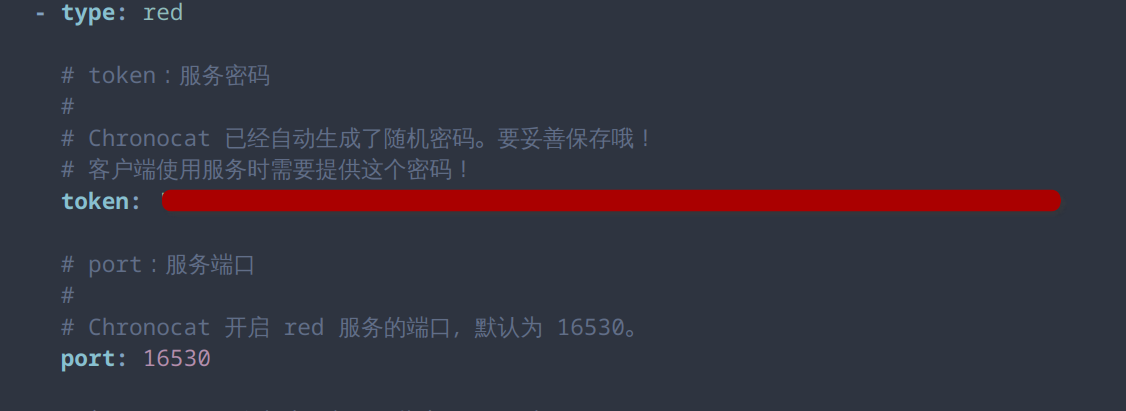
去 ~/.chronocat/config文件夹下,将chronocat.yml文件里面red协议部分的token复制下来,并记住端口号,下面的步骤会用到
-
2.配置chronocat连接
在TRSS-Yunzai的目录下打开终端执行 node app 指令启动TRSS-Yunzai,接着重点来了,在终端 顺序 复制输入 以下指令:
#ws添加连接
chronocat,4
127.0.0.1:16530,token,重连间隔,最大重连次数
这里token和端口替换成上面复制的,重连间隔默认为5,最大重连次数默认为0,二者可不填
-
3.设置机器人主人
私聊Bot,复制发送 以下指令:
#设置主人然后将终端中出现的验证码直接发给Bot,至此设置主人完毕

-
4.配置nonebot连接
私聊Bot,顺序 复制发送 以下指令:
#ws添加连接
nonebot,1
ws://127.0.0.1:8080/onebot/v11/ws #这里的端口视个人而定
这里nonebot后面的1是ws反向连接,完整的连接类型如下: 1:反向ws连接 2:正向ws连接 3:gscore连接 4:red连接 5:正向http 6:反向http
-
5.启动Yunzai机器人
新开终端/标签,启动你的Bot,完事
node app这是一个ps,应该没人看吧:
CTRL + ALT + T #打开一个新终端CTRL + SHIFT + F4 #在对应目录下打开新终端CTRL + SHIFT + T #打开新标签